

当前位置:首页 > 常用软件 > 高效办公

Kutools for Word(Word增强) v9.0 修改版

思钱想厚2026年03月25日 21:47:55高效办公230

Kutools for Word(Word增强) v9.0 修改版

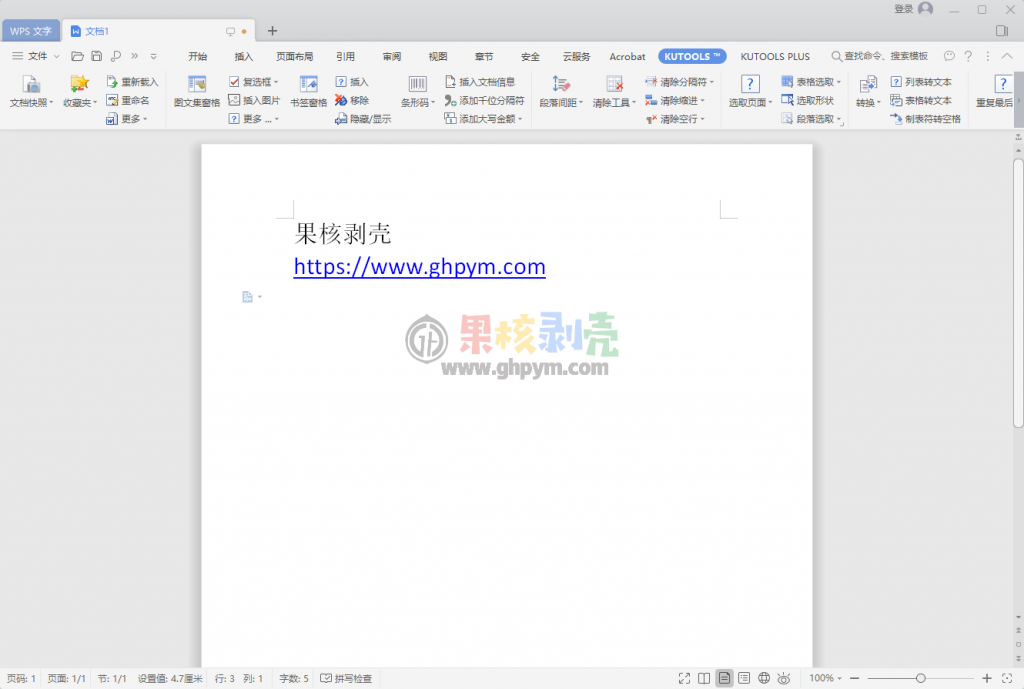
Kutools for Word是一款功能强大的Microsoft Office 办公软件插件工具箱,集合上百种强大的功能,让您轻松完成许多日常繁琐文档处理工作。

Kutools提供许多实用的一键功能来完成那些重复、耗时的操作,例如一键删除所有空白行、一键删除所有图片和一键删除表格空白行等等。


软件不仅支持Word,还支持WPS的最新版本


软件特点

文件组


复制文件:您可以快速复制当前文档并将文档粘贴到您想要的任何文件位置。


复制所有打开的文件:使用此实用程序,您可以复制所有打开的文档并将其粘贴到任何您想要的文件位置。


打开当前文档位置:通过单击打开当前文档所在的文件夹。


打开默认保存位置:单击一次打开Word的默认保存文件文件夹。


自动恢复位置:单击一次打开Word的自动恢复文件文件夹。


Word启动位置:只需单击一次即可打开 Word的启动文件文件夹。


打开用户模板位置:单击一次打开Word的用户模板文件文件夹。


书签组


书签窗格:列出窗格中当前文档的所有书签。您可以快速和舒适地在书签之间导航。


插入(书签):在当前光标位置插入书签。将光标移到要插入书签的位置并应用此操作。


删除(书签):从选择或整个文档中删除所有书签。它只适用于选择,如果您先选择文件的一部分。


显示/隐藏(书签符号):显示/隐藏文档中的书签符号。提示:一键启用它,再次点击将禁用它。


删除组


(删除)中断:用于删除分页符,分栏符,分节符或所有选择或整个文档中的所有中断的工具集合。


删除分页符:只需单击一次即可删除所选分页或整个文档中的所有分页符。它只适用于选择,如果您在应用此工具之前选择文档的一部分。


删除列中断:只需单击一次,即可删除选择或整个文档中的所有列中断。它只适用于选择,如果您在应用此工具之前选择文档的一部分。


删除分节符:只需单击一次即可删除选区或整个文档中的所有分节符。它只适用于选择,如果您在应用此工具之前选择文档的一部分。


删除所有中断:只需单击一次即可删除所选内容或整个文档中的所有中断。它只适用于选择,如果您在应用此工具之前选择文档的一部分。


(删除)缩进:一组工具可让您快速删除各种缩进。


删除所有空格/制表符缩进:如果使用Space键或Tab键缩进段落的第一行,则删除第一行中的所有缩进。


删除所有第一行缩进:如果第一行的段落使用水平标尺上的第一行缩进标记进行缩进,则删除第一行中的所有缩进。


删除所有左缩进:删除当前文档中的所有左缩进。


删除所有正确的缩进:删除当前文档中的所有正确缩进。


删除所有缩进:删除当前文档中的所有缩进,并将整个文档设置为将文本对齐到左侧。


自动文本窗格:将选择保存到自动图文集中,并列出窗格中的所有自动图文集条目以方便浏览并在文档中插入自动图文集条目。


复选框:收集常用的各种复选框。当您需要使用复选框时,您很难找到该复选框。


单选按钮:您可以在文档中快速插入多个单选按钮。


分组单选按钮:您可以在文档中一次轻松分组多个单选按钮。


插入组


自动文本窗格:将选择保存到自动图文集中,并列出窗格中的所有自动图文集条目以方便浏览并在文档中插入自动图文集条目。


复选框:收集常用的各种复选框。当您需要使用复选框时,您很难找到该复选框。


单选按钮:您可以在文档中快速插入多个单选按钮。


分组单选按钮:您可以在文档中一次轻松分组多个单选按钮。


(插入多个)图像:使用此实用程序,可以在文档中快速插入具有所需排序顺序的多个图像。


更多:


条形码:在文档中插入条形码。


从扫描仪或照相机:从扫描仪或照相机设备插入图像或图片。


框架:用于插入框架,删除框架和格式化框架的工具集合。


框架:在文档中插入一个框架。


删除帧:删除选择中的所有帧。注意:请先选择文档的一部分,然后应用此实用程序。


格式化帧:编辑选定的帧。


将文本框转换为框架:它将在Word 2007,2010和2013中将文本框转换为框架。
Kutools for Word(Word增强) v9.0 修改版

下载地址

已高速https://ghboke.ctfile.com/dir/7369060-34024135-f4c72e/


https://pan.baidu.com/s/1sxWHcGGRIi0Z_kuf1cEd2g

提取码:p2jk


分享给朋友:

相关文章

扫描仪工具:Vuescan Pro-v9.8.52.14 中文绿色便携版

扫描仪工具:Vuescan Pro-v9.8.52.14 中文绿色便携版

-------------------VueScan是著名的第三方底片扫描仪驱动程序,支持市场可见绝大多数型号的底片扫描仪,可以更为灵活地控制扫描过程,更深入地发掘硬件潜力,获取色彩 完美的高质量扫描结果。VueScan支持200种以上的底片类型,在剪取图像时制成关联单,复杂的白色平衡算法,用于检查物体表面暇疵的红外线底片扫 描,成批扫描,自动剪取图像等等。随着软件的走红,Vuescan不断升级,功能不断完善,应用界面也越来越美观实用,最后,很多扫…

PDF to X v7.0 Build 046软件+激活码

PDF to X v7.0 Build 046软件+激活码

PDF to Xs一款小巧的PDF转换工具,提供多种的pdf转换功能。能够转换PDF到DOC,图片,文字网页等等。果核剥壳分享永久激活码软件特点将PDF转换为DOC / RTF / HTML / TXT / JPG / GIF / PNG / BMP / TIF。快速,正确,小巧愉快的UI。保留输出数据中的真实文本内容,照片,格式和结构。帮助更改受密码保护的PDF(DOC / RTF /照片)。帮助更改特定网页(DOC / RTF /照片)。以批处…

ABBYY FineReader v14.0.107.212企业修改版

ABBYY FineReader v14.0.107.212企业修改版

ABBYY FineReader 14是一种OCR图片文字识别软件。它提供快速、准确、方便的方式来将扫描文件、PDF格式、数字或移动电话图像转换成可编辑的格式。99.8%识别准确率OCR技术即刻能够识别文本、PDF,FineReader可以转换几乎所有打印的文档类型甚至以准确的精度发传真。FineReader 14将文档转换、PDF管理和文档对比功能结合到单一的现代界面,提供了一体化商业解决方案,通过基于纸质的PDF文件和扫描文件优化了日常工作任务…

PDF-XChange Viewer v2.5.322.10便携版

PDF-XChange Viewer v2.5.322.10便携版

PDF-XChange通过捕获与重定位的方式创建一个完全兼容,并可实现文本搜索功能的Adobe PDF文件(使其符合原文件的可读性-图片文件不可进行文本搜索)。同时还可获得MS Office集成的额外功能,如:点击目录(TOC)和支持嵌入式URL(如:“点击这里”类型的链接) + 将Office文件转换为PDF。以批处理的方式将MS Office所支持格式(如:.doc, .xls, .rtf, .html, .txt等)的多个文件转换为PDF。…

捷速OCR文字识别软件 v5.3.0修改版

捷速OCR文字识别软件 v5.3.0修改版

现在的人们真是越来越懒了,什么事情都希望能够找到一个简便的方法。而这一切的罪魁祸首就是科技的发达和进步,让人们不断探索如何才能变得更“懒”。不得不说,科学技术的不断发展,解放了我们的双手,让工作和学习变得更加简单了。就好比我们要抄写图片上面的文字,也可以使用软件来帮助我们了。而使用捷速OCR文字识别软件,就是一个很好的选择。功能特点1、精准识别文字信息:软件采用先进的OCR识别技术,高达99%的识别精度,轻松实现文档数字化。2、完美还原文档格式:软…

树洞OCR(跨平台文字识别)v1.2 开源版

树洞OCR(跨平台文字识别)v1.2 开源版

树洞OCR识别软件是音乐间谍,天若OCR识别软件的作者shelher的又一款开源软件。其实要说做跨平台软件,还是用electron来的实在,不过和JavaFX开发出来的软件一样,体积都相当的大。。。文字识别使用了各云平台开发的识别接口,因此需要联网才能正常使用;本程序使用 JavaFX 开发,使用前请务必安装 Java8 运行环境(完整版无需安装 Java8)启动截图方法一:在程序主界面点击截图按钮;方法二:点击截图快捷键 F4。圈选区域进入截图界…

发表评论

访客

看不清,换一张

◎欢迎参与讨论,请在这里发表您的看法和观点。