
当前位置:首页 > 常用软件 > 录屏截图

OBS Studio v31.1.2 中文安装版 — 全球最受欢迎的开源直播与录屏神器

思钱想厚2026年03月28日 21:31:29录屏截图180

OBS Studio v31.1.2 中文安装版 — 全球最受欢迎的开源直播与录屏神器-办文绿软

软件名称:OBS Studio(Open Broadcaster Software)
版本号:v31.1.2(2025年度重要更新)
语言:简体中文(官方完整汉化)
类型:中文安装版 / 开源免费 / 专业级工具
平台支持:Windows 10 / 11(64位推荐)
安装方式:标准安装程序,支持自定义组件与路径
核心定位:集高清录屏、多源直播推流、场景切换、音频混音、滤镜特效于一体的专业级开源多媒体制作平台


软件简介

OBS Studio v31.1.2 中文安装版 是目前全球用户量最大、生态最完善的开源直播与屏幕录制软件,由 OBS Project 团队持续开发维护,完全免费、无广告、无订阅、无功能限制。广泛应用于游戏直播、在线教学、视频会议录制、电商带货、虚拟主播、专业视频制作等领域。

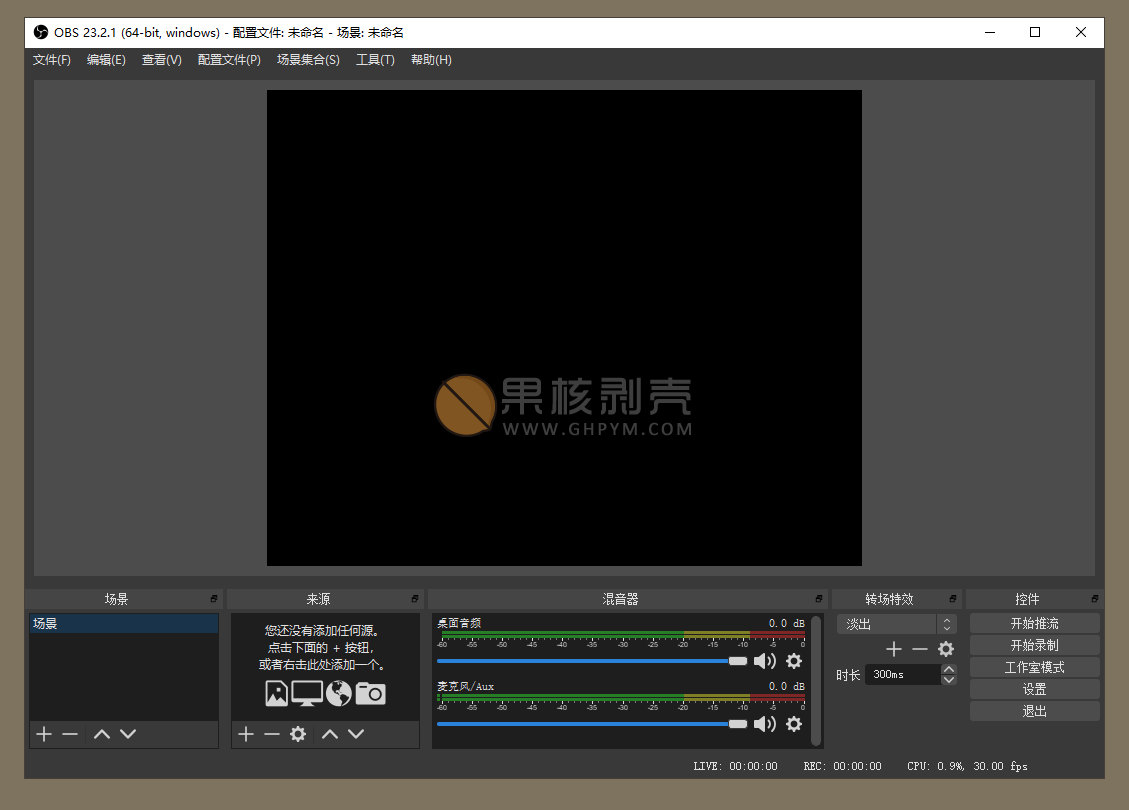
图片[1]-OBS Studio v31.1.2 中文安装版 — 全球最受欢迎的开源直播与录屏神器-办文绿软

本版本为 v31.1.2 中文安装版,集成官方简体中文语言包,提供一键式安装体验,自动配置常用插件与驱动,开箱即用。支持推流至 Twitch、YouTube、Bilibili、抖音、快手、斗鱼、虎牙等主流平台,亦可本地录制为高质量MP4/MKV视频,是主播、UP主、教师、开发者和企业用户的首选工具。


核心功能亮点(v31.1.2 全新升级)

专业级直播推流(支持RTMP/SRT/WebRTC)

  • 一键推流至国内外主流平台(B站、抖音、YouTube、Twitch等)

  • 支持自定义服务器地址,适用于企业私有直播系统

  • 内置“直播状态监控”,实时显示帧率、码率、延迟、丢帧情况

高清屏幕录制(支持4K 60fps)

  • 可录制全屏、窗口、游戏、浏览器标签页

  • 支持硬件加速编码(NVENC / AMD VCE / Intel QSV),降低CPU占用

  • 输出格式:MP4、MKV、FLV,支持 H.264 / H.265(HEVC)编码

多场景 & 多源切换系统

  • 创建多个“场景”,每个场景可包含多个“源”(摄像头、窗口、图片、文字、浏览器等)

  • 支持“过渡动画”切换场景,打造专业直播效果

  • 可设置“热键”快速切换场景或控制录制/推流

强大的音视频混音与滤镜系统

  • 支持多路音频输入(麦克风、系统声音、音乐播放器)独立调节

  • 内置降噪、增益、压缩器、EQ均衡器等音频滤镜

  • 视频滤镜支持:色彩校正、背景虚化、色度键(绿幕抠像)、缩放/旋转、遮罩等

虚拟摄像头 & 输出重定向

  • 可将OBS画面作为“虚拟摄像头”输出,用于 Zoom、腾讯会议、Teams 等视频会议软件

  • 支持NDI输出,实现多机位专业制作流程

插件生态丰富,高度可扩展

  • 支持官方与第三方插件(如:StreamFX、Move Transition、Advanced Scene Switcher)

  • 可实现自动字幕、动态计时器、观众互动、数据可视化等高级功能

中文安装,操作友好

  • 安装程序自带简体中文语言包,界面全中文显示

  • 提供“简易模式”与“高级模式”,新手可快速上手,高手可深度定制

  • 社区活跃,教程丰富,问题响应快


适用人群

  • 游戏主播:推流直播、录制高光时刻

  • 教师/讲师:录制网课、直播教学、虚拟教室搭建

  • 电商/带货主播:多画面切换、商品展示、促销字幕

  • 企业/会议用户:录制培训、线上发布会、虚拟背景会议

  • UP主/视频创作者:制作教程、开箱、评测、混剪视频

  • 开发者/IT人员:录制软件演示、Bug反馈、技术分享


安装与使用说明

  1. 下载 OBS_Studio_v31.1.2_Setup_CN.exe 安装包

  2. 双击运行,选择“简体中文”,按提示完成安装

  3. 首次启动可选择“优化设置”(根据用途自动配置分辨率、码率)

  4. 添加“来源”(如显示器捕获、窗口捕获、摄像头、图片、文字)

  5. 设置“输出”参数(码率、编码器、格式)

  6. 点击“开始推流”或“开始录制”,即可工作

✅ 推荐使用“NVENC”编码器(NVIDIA显卡)以获得最佳性能


版本亮点(v31.1.2)

  • 优化 Windows 11 24H2 兼容性,修复部分窗口捕获黑屏问题

  • 增强 AMD AV1 编码支持,提升画质与压缩率

  • 改进音频同步算法,减少音画不同步现象

  • 更新中文翻译,修复部分菜单错译

  • 支持最新浏览器源(Chromium 128+),网页直播更稳定


总结

OBS Studio v31.1.2 中文安装版,不是“免费所以简陋”,而是“开源所以强大”。
它以专业级的功能、零成本的使用和无限的扩展性,成为全球数千万创作者的共同选择。

一键安装,永久免费,无广告无限制,开启你的专业直播与录制之旅!

迅雷网盘:https://pan.xunlei.com/s/VO__vMEtBf03fGYTzyAJ8pyQA1?pwd=easj#

夸克网盘:https://pan.quark.cn/s/a1b464d216dd


分享给朋友:

相关文章

屏幕录像专家 v2019 Build0501 修改版

屏幕录像专家 v2019 Build0501 修改版

屏幕录像专家在2018.3.28发布2018版本,其生成的exe的视频文件被广大视频教程所采用,尽管软件界面还停留在xp时代,不过功能是其他软件不能比拟的!屏幕录像专家是一款专业的屏幕录像制作工具。使用它可以轻松地将屏幕上的软件操作过程、网络教学课件、网络电视、网络电影、聊天视频、游戏等录制成FLASH动画、WMV动画、AVI动画、FLV、MP4动画或者自播放的EXE动画,也支持摄像头录像。本软件具有长时间录像并保证声音完全同步的能力,支持WIN7…

Apowersoft Screen Recorder 2.4.1.5 绿色特别版

Apowersoft Screen Recorder 2.4.1.5 绿色特别版

Apowersoft录屏王中文版是一款简便易用的桌面屏幕录制工具,能够清晰地录制电脑桌面活动,并在录制过程中实现画面与声音同步。录制完成后,视频自动保存为WMV格式。同时,通过软件内置的格式转换器,视频还可转换为其它多种格式,包括常用的AVI、MP4、FLV、SWF等等。Apowersoft录屏王功能特点:录制一切桌面活动作为Windows系统下的专业屏幕录像工具,它录制出的画面和声音品质超凡。通过它,您可以随心所欲地录制各类屏幕视频,包括教学动画…

ApowerREC v1.4.2.21 便携修改版

ApowerREC v1.4.2.21 便携修改版

ApowerREC是Apowersoft推出的一款强大的电脑屏幕录像软件,能够帮助用户录制中电脑桌面屏幕上的所有内容,包括画面和声音,支持全屏录制、区域录制、画中画以及摄像头录制等多种视频录制模式,此外,还支持计划任务录制、录制视频编辑、视频格式转换以及快速截图等功能,非常适合用来录制游戏视频、会议视频、聊天视频、电影、教学录像视频等。软件特色录制任意操作画面ApowerREC能够帮你音画同步录制电脑桌面操作、在线会议、娱乐视频等所有活动。它提供全…

Captura(录像截图) v9.0.0beta4 便携版

Captura(录像截图) v9.0.0beta4 便携版

Captura 是一款绿色免费的多媒体工具,Captura 支持屏幕捕获,网络摄像头录制,音频录制,屏幕光标,鼠标单击和击键录制等等。作为一位办公人员,避免不了视频,截图,直播等等问题,而 Captura 的到来相信能为不少办公用户解决实际问题。Captura 作为开源软件,您还可以在 GitHub 开源社区上获取源代码,如果您会编程,您还可以继续增强软件的功能。软件特色拍摄ScreenShots捕获屏幕广播(Avi / Gif / Mp4)使用/…

QQScreenShot(QQ截图) 提取版 v3.0

QQScreenShot(QQ截图) 提取版 v3.0

QQ截图是一款QQ中的截图功能组件,非常的好用,因为要截图每次都要打开QQ,非常的麻烦,这款独立版的截图软件。具有体积小巧、资源占用少等特点,既可以享受QQ截图的强大功能,又无需登录QQ,有需要使用这款QQ截图独立版的用户可以试试。运行Init.bat创建桌面快捷方式(或者主程序是Bin\QQScreenShot.exe, 自己手动运行)单击托盘图标, 或默认使用快捷键Ctrl+Alt+A截图软件特点软件作者 @看雪论坛 - 0xEEEEOCR识图…

Pancake(截图工具) v1.4.8 绿色版

Pancake(截图工具) v1.4.8 绿色版

Pancake(截图工具) v1.4.8 绿色版Pancake 是一款适用于不想长时间按着鼠标截图,也不想截图枯燥无味的时候开发的工具。是作者使用 AutoHotkey v2.0 开发的小工具,目前提供的是打包exe的版本,功能进一步完善后打算开源。软件特色使用空格 + m 组合键切换鼠标取词翻译(配合GoldenDict)使用 空格 + Alt 组合键开始截图或者OCR 。选区通过滑动鼠标选取,可以通过方向键精确调整大小。选区坐标指示线及提示高亮…

发表评论

访客

看不清,换一张

◎欢迎参与讨论,请在这里发表您的看法和观点。