

当前位置:首页 > 常用软件 > 录屏截图

PixPin(截图工具) v3.1.0.6

思钱想厚2026年04月14日 21:31:26录屏截图60

作者在平时的工作流中经常使用图片相关的工具,截图贴图:Snipaste; Ocr:PearOCR; 长截图截动图:QQ 截图; 不过经常切换软件还是比较麻烦,

于是写了一个新的截图工具,并且加上 PearOCR 的离线识别引擎,把日常用到的相关功能都集合在一起,PixPin 诞生了。


软件特色

截图

自动识别窗口元素,可使用滚轮切换父/子元素

附带各种标注工具


贴图

把剪贴板的图片/文字贴到其他窗口最上层,方便参考查阅

自动识别图片上的文字,离线识别引擎,无数据上传

提供标注工具方便二次标注


截长图

智能图像识别算法自动捕捉滚动的图片


截动图

把操作过程保存为 Gif/Png/Webp 动图

提供标注过程,可以在录制过程中方便地标注


软件截图

PixPin(截图工具) v3.1.0.6
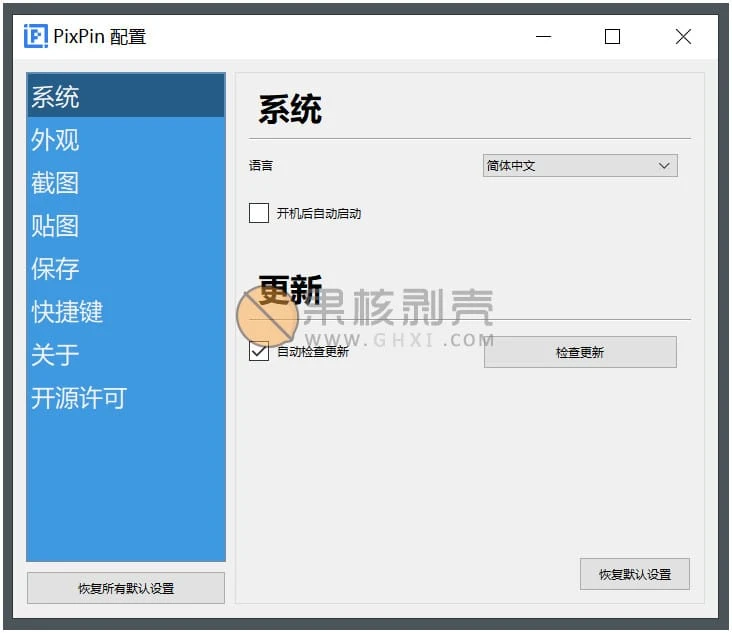
PixPin(截图工具) v3.1.0.6

更新日志

功能

【标注】增加自动马赛克标注工具


自动马赛克


【贴图】贴图菜单增加鼠标穿透,可在配置-快捷键/动作,设置开启/关闭鼠标穿透快捷键


鼠标穿透


【贴图】可以在贴图上按下 Tab 将焦点转移到另一个贴图

【贴图】增加默认置顶或者不置顶的设置,配置-贴图-贴图窗口置顶

【录制】增加快速录制模式,大大提高导出速度

【聚光灯】Ctrl+滚轮可以调整聚光灯描边

【MacOS】MacOS 也支持文件贴图了

【翻译】翻译对话框可选择是否显示原文

【会员】增加多种工业条码识别功能,包括但不限于Code128,EAN13,UPCA,Code39,DataMatrix,PDF417

【会员】自动马赛克可以设置同步操作,开启后可以对相同内容同时增加/删除马赛克


优化

【截图】在开启圆角截图时,鼠标移动到截图区域的角点附近会出现圆角控制点

【贴图】现在在 VSCode 上复制的文件也能贴图了

【贴图】在贴图没有置顶的时候,会在任务栏显示图标

【标注】序列号标注增加手动设置序号

【录屏】延时截图/录制的时候会有明确的倒计时指示

【录屏】优化快速播放时的声音效果

【保存】新版保存对话框在弹出时焦点默认在文件名上,可快速修改后按下回车保存

【保存】保存对话框的路径标签增加编辑按钮

【二维码】优化二维码识别的体验

【会员】MacOS 系统的翻译快捷键修改为 Option+Q

【会员】提高表格识别的准确性


修复

【截图】截图区域较小情况下,刷新截图按钮与其他按钮重叠

【截图】识别文字时快速按下复制键会导致复制失败

【截图】无法从左上角开始截图

【截图】历史截图无法撤销标注

【截图】长按刷新截图按钮时图标没有稳定居中旋转

【贴图】文字贴图在某些场景下会看不到文字

【贴图】连续关闭贴图的时候焦点转移到其他窗口

【标注】配置中"删除序列号时修改其他项"功能不生效

【标注】配置中橡皮擦启用二次编辑无效

【标注】矩形标注中旋转矩形会有大量锯齿

【录屏】录制暂停后开始会丢失暂停前的键盘录制

【长截图】长截图无法调整选区

【配置】某些场景下配置没有保存

【悬浮球】悬浮工具栏移动位置后一段时间返回了主屏幕中间上方

下载链接

如无法启动软件,可尝试右键使用管理员权限打开

https://pan.quark.cn/s/c8edd8b57a9b

https://pan.xunlei.com/s/VOL3W-jPfdL-GF2lYui3E5MNA1?pwd=vywc#

已高速(如有密码:3519)http://ct.ghpym.com/d/7369060-58713733-609614


百度网盘下载夸克云盘下载迅雷云盘下载

分享给朋友:
返回列表

上一篇:Recordly(屏幕录制) v1.1.21

没有最新的文章了…

相关文章

屏幕录像专家 v2019 Build0501 修改版

屏幕录像专家 v2019 Build0501 修改版

屏幕录像专家在2018.3.28发布2018版本,其生成的exe的视频文件被广大视频教程所采用,尽管软件界面还停留在xp时代,不过功能是其他软件不能比拟的!屏幕录像专家是一款专业的屏幕录像制作工具。使用它可以轻松地将屏幕上的软件操作过程、网络教学课件、网络电视、网络电影、聊天视频、游戏等录制成FLASH动画、WMV动画、AVI动画、FLV、MP4动画或者自播放的EXE动画,也支持摄像头录像。本软件具有长时间录像并保证声音完全同步的能力,支持WIN7…

ScreenHunter Pro7.0.1025 绿色汉化版

ScreenHunter Pro7.0.1025 绿色汉化版

ScreenHunter绿是一个非常好的屏幕抓取工具,除了基本常见的功能外,还可以抓取椭圆的选取区,抓取Word文件。ScreenHunter绿色版还可以自动产生文件名称,定时抓取屏幕,抓取DirectX游戏及屏幕保护程序的屏幕,转存JPEG、GIF、PNG、BMP文件。你可以捕捉矩形区域,活动窗口或全屏,以及包括鼠标指针和设定的延时(秒)。您可以保存为BMP,JPG或GIF格式的图像,以及选择纯色或抖动。此外,您可以启用透明度(设置颜色),发送捕…

Apowersoft Screen Capture 2.4.1.2 绿色修改版

Apowersoft Screen Capture 2.4.1.2 绿色修改版

Apowersoft 专业截屏王 是香港 Apowersoft 公司出品的一款多功能专业截屏软件,这款截屏工具,为您提供了各种不同的截取模式:固定区域模式、窗口模式、全屏模式等等。截取的图片可以保存为多种不同的格式,比如PNG、 JPG、 BMP、PDF等等,录制的视频也可以输出为MP4、WMV、AVI、FLV以及其他多种格式。当您想要在各种不同的场景下截屏或者录屏时,比如:截取屏幕上的活动窗口、截取网页、截取摄像头画面或者是自己选择的特定区域等,…

Apowersoft Screen Recorder 2.4.1.5 绿色特别版

Apowersoft Screen Recorder 2.4.1.5 绿色特别版

Apowersoft录屏王中文版是一款简便易用的桌面屏幕录制工具,能够清晰地录制电脑桌面活动,并在录制过程中实现画面与声音同步。录制完成后,视频自动保存为WMV格式。同时,通过软件内置的格式转换器,视频还可转换为其它多种格式,包括常用的AVI、MP4、FLV、SWF等等。Apowersoft录屏王功能特点:录制一切桌面活动作为Windows系统下的专业屏幕录像工具,它录制出的画面和声音品质超凡。通过它,您可以随心所欲地录制各类屏幕视频,包括教学动画…

ApowerREC v1.4.2.21 便携修改版

ApowerREC v1.4.2.21 便携修改版

ApowerREC是Apowersoft推出的一款强大的电脑屏幕录像软件,能够帮助用户录制中电脑桌面屏幕上的所有内容,包括画面和声音,支持全屏录制、区域录制、画中画以及摄像头录制等多种视频录制模式,此外,还支持计划任务录制、录制视频编辑、视频格式转换以及快速截图等功能,非常适合用来录制游戏视频、会议视频、聊天视频、电影、教学录像视频等。软件特色录制任意操作画面ApowerREC能够帮你音画同步录制电脑桌面操作、在线会议、娱乐视频等所有活动。它提供全…

ActivePresenter(录像演示)v8.0.4 绿色修改版

ActivePresenter(录像演示)v8.0.4 绿色修改版

ActivePresenter是一款非常好用且功能最全的屏幕教学录像工具。可以满足真正要制作专业教学、视频、编辑各种教材的好工具。此工具适合于教师、培训人员制作教程或演示教程。功能特色一、录屏功能1、智能捕捉当鼠标点击或按下键时捕获屏幕。每个动作被作为一个幻灯片被捕获,详细说明了观众/学习者应该遵循什么来掌握这个课程。2、全动态录音将屏幕记录为全动态视频,并嵌入到幻灯片中,以进一步编辑注释,语音转换,缩放n平移,隐藏式字幕和动画效果。3、麦克风和扬…

发表评论

访客

看不清,换一张

◎欢迎参与讨论,请在这里发表您的看法和观点。