当前位置:首页 > 系统增强

LiteMonitor(桌面性能监控) v1.3.5 绿色版

思钱想厚2026年05月15日 21:20:23系统增强670

LiteMonitor 是一款基于 Windows 的开源桌面系统监控工具。可实时监测 CPU、GPU、内存、磁盘、网络等系统性能。(

包括功耗、频率、历史流量监控等)。支持横/竖屏/任务栏显示、主题切换、多语言、透明度显示、三色报警等,

界面简洁且高度可配置 。


软件截图

LiteMonitor(桌面性能监控) v1.3.5 绿色版
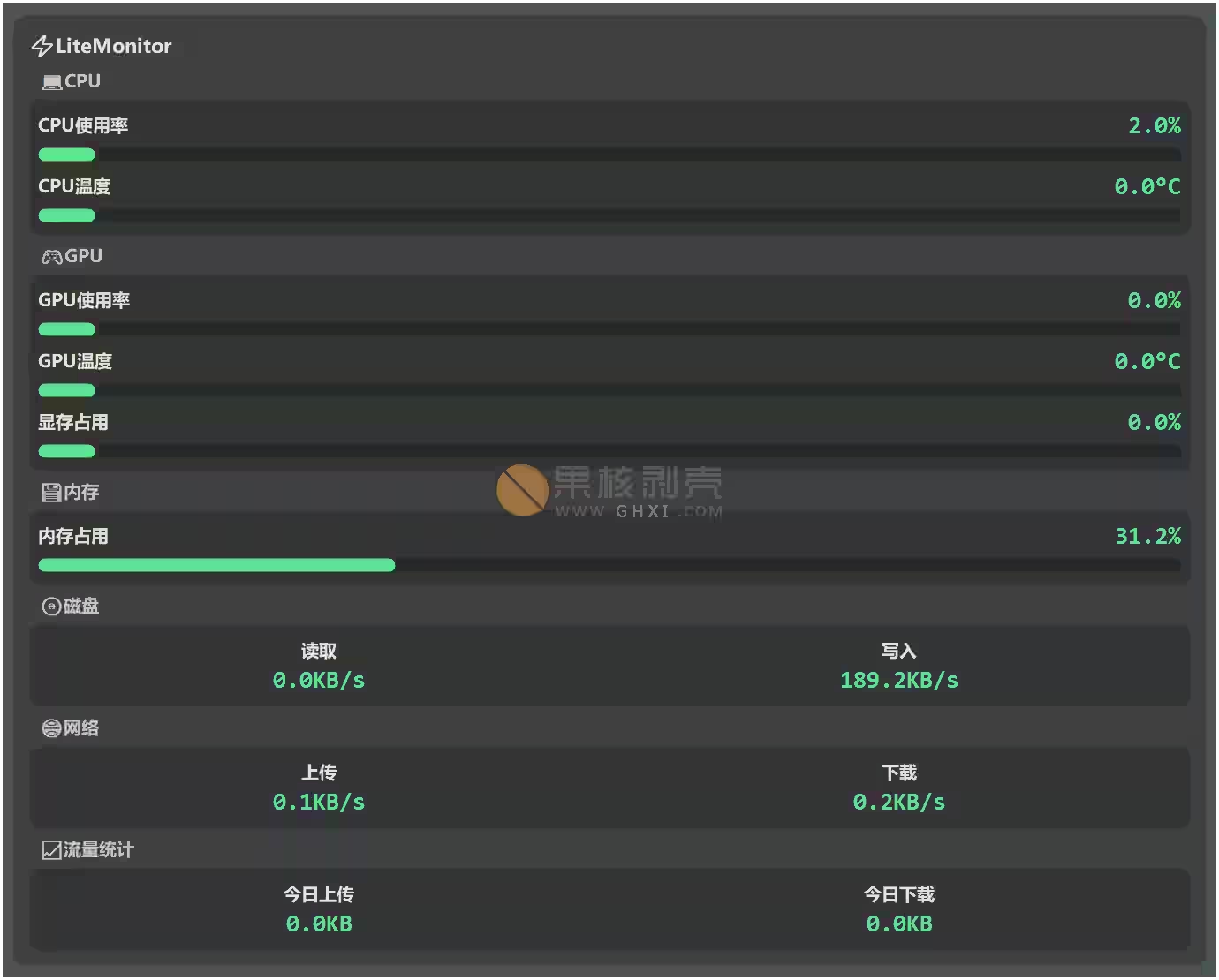
LiteMonitor(桌面性能监控) v1.3.5 绿色版

下载链接

https://pan.quark.cn/s/e2412a9d5aef

https://pan.xunlei.com/s/VOgVskrjnxgmIr2fIXyMVcCyA1?pwd=22it#

已高速(如有密码:3519)http://ct.ghpym.com/#/d/7369060-158125181-101c74?p=3519


官网下载百度网盘下载夸克网盘下载迅雷网盘下载壹贰叁盘下载
分享给朋友:

相关文章

Lenovo Quick Fix(联想服务工具包)&工程师版 v1.0

Lenovo Quick Fix(联想服务工具包)&工程师版 v1.0

Lenovo Quick Fix工具是联想官方出品的系列一键运行智能解决工具,免安装,免费、绿色、安全,可以有针对的帮助您快速解决电脑故障问题。软件功能DPI专业修复工具IP DNS Winsock重置工具U盘禁用启用工具Win10故障修复菜单启动工具Win10搜索功能异常临时修复工具Win10注册表修复工具Windows快速启动功能管理工具触摸屏禁用工具磁盘清理工具电脑高性能管理工具关闭Win10自动更新工具关闭Windows Defender…

RoundedTB(让Win11任务栏变圆角) v1.3.0.0

RoundedTB(让Win11任务栏变圆角) v1.3.0.0

为你的任务栏添加边距、圆角和分段! 有了RoundedTB,你可以定制Windows任务栏的形状和外观,而无需修改任何系统文件或进行任何永久性的系统更改。高级选项这些允许进一步定制,但代价是一些用户友好性。- 独立边距 - 在高级设置中,边距框上会出现一个 [...] 按钮。单击它以启用独立边距,这允许您为任务栏的每一侧指定边距。您还可以使用负值来隐藏某些侧面的圆角,从而允许您将任务栏“附加”到显示器的不同侧面。- 动态模式 (Windows 11…

WIN10+优化小工具 v1.3.1

WIN10+优化小工具 v1.3.1

一款聚合了系统快捷设置的小工具,一个界面就能完成常用设置的修改,使用之前,先点击读取本机设置避免数据错乱,然后根据需要勾选,完成后点击重启资源管理器即可。软件截图软件说明吾爱论坛 @辛卯易语言写的,可能存在误报毒的可能;每步操作透明显示放心使用;原帖地址:https://www.52pojie.cn/thread-1651910-1-1.html更新日志修正开机数字键无效问题,注册表项类型错误;修复32位系统下读取隐藏此电脑视频文件夹失败的错误;减…

老板键Bosskey v19.9.0.3 便携版

老板键Bosskey v19.9.0.3 便携版

老板键是一款非常实用的程序快速隐藏工具,软件体积小巧,拥有简单易用的操作界面,使用它能快速隐藏QQ、QQ游戏、主流浏览器等窗口界面,一键即可快速隐藏,使非常简单,是上班是看电影、聊天必备的工具,可防止被老板发现,当老板突然出现时,你只需要轻轻一按预先设置好的热键,就能快速将QQ聊天对话框,游戏界面,淘宝购物页面瞬间隐藏。软件截图下载地址已高速(如有密码:3519)http://ct.ghpym.com/d/7369060-53079716-1d99…

PasteEx(复制粘贴) v1.1.9.1 便携版

PasteEx(复制粘贴) v1.1.9.1 便携版

PasteEx是免费开源的复制黏贴高效率神器,能将剪贴板文本、图片、代码等内容快速直接粘贴保存成文件。PasteEx 的使用方法非常简单!首次运行 PasteEx.exe ,软件会提示你添加右键菜单(添加菜单时会有 UAC 提示)。使用方法当在你复制了文本、HTML、代码、富文本、图片等内容之后,直接在资源管理器空白地方右键,选择「粘贴成文件」即可。也可以用快捷键 Ctrl + Alt + X 进行快速粘贴。PasteEx 在开启了「监听模式」后,…

PasteEx(复制粘贴) v1.1.9.1 便携版

PasteEx(复制粘贴) v1.1.9.1 便携版

PasteEx是免费开源的复制黏贴高效率神器,能将剪贴板文本、图片、代码等内容快速直接粘贴保存成文件。PasteEx 的使用方法非常简单!首次运行 PasteEx.exe ,软件会提示你添加右键菜单(添加菜单时会有 UAC 提示)。使用方法当在你复制了文本、HTML、代码、富文本、图片等内容之后,直接在资源管理器空白地方右键,选择「粘贴成文件」即可。也可以用快捷键 Ctrl + Alt + X 进行快速粘贴。PasteEx 在开启了「监听模式」后,…

发表评论

访客

◎欢迎参与讨论,请在这里发表您的看法和观点。