当前位置:首页 > 系统增强

Fastcopy(复制增强) 5.11.3 汉化绿色版

思钱想厚2026年05月19日 21:14:38系统增强400

本软件是一款Windows复制文件增强工具。能够提供Windows文件复制速度好多倍。

所有的复制操作都是通过“从介质(硬盘)读数据→写入数据→从缓存中读出→向介质(

硬盘)写入数据”这几项步骤来完成的,并且这些步骤都是多个线程同时进行的,如果线

程之间的协同运作不够完美,那速度就会大打折扣,有些线程忙得要命,而有些却必须等待,

FASTCOPY 就是优化了它们之间的工作顺序,大大提高了速度。

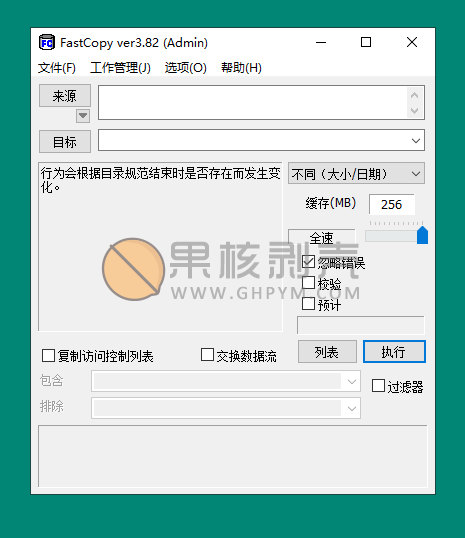
1、指定源目录、目标目录

点击“源目录”、“目标目录”可以分别为其指定要复制的内容及目标文件夹。

复制的内容可以是文件夹或文件。目标目录结尾键入“\”表示拷贝时要包括源

目录本身及其内容;结尾不键入“\”表示只拷贝源目录下的内容。

用拖拽的方式同样可以指定源目录、目标目录。这样很方便,随着在资源管理器

中浏览就可以将复制对象确定下来。另外,可以通过“设置”菜单中的“外壳扩

展”为右键菜单建立“复制”与“删除”命令。

2、选择不同的操作方式

通过“目标目录”文本框下的下拉菜单按钮就可以挑选七种不同的操作方式。这里,复制项相对多些,

都是在复制时经常会遇到的处理办法。

“移动”项是将“源目录”内容移动到“目标目录”中去,源目录内容消失;“全部删除”项是关闭“

目标目录”,只对源目录内容进行处理。对于固定拷贝的操作可以建立一个任务,通过“任务菜单”

菜单中的“添加/更新/删除”命令创建,方便一键就可复制或删除。

3、常规设置、硬盘模式定义

在“设置→常规设置”菜单中可以定义缓存的空间大小,它直接关系到复制时的速度快慢,现在机器配置都很强悍,

这里设定值高些不成问题。相关的定义有I/O缓存设置、I/O设置、复制和删除、日志写入等项目。

硬盘模式的设置是为了在读写时对缓存的操作方式,默认下为自动硬盘模式,另外两种分别是相同硬盘模式、

不同硬盘模式,可以根自己机器的配置来选择。相同硬盘模式是指用大的缓存进行读入,直到缓存满额,

再转入大缓存写入;不同硬盘模式则是读写缓存多线程并行进行。

4、执行后的结果查询

在执行过程中会显示读取、写入、时间、传输效率、文件速率等信息,在下方的文本框中会显示当前拷贝的内容。

拷贝完成后点击“显示列表”按钮可以查看拷贝内容及错误文件、目录信息。

软件对于拷贝和删除小文件或文件夹来讲,可能就有点大材小用了。对于大型的文件和文件夹就不同了,

它能非常迅速的完成要拷贝的内容,通过简单的设置还能过滤不要的内容。体积小、方便携带、操作迅速。

Fastcopy(复制增强) 5.11.3 汉化绿色版
Fastcopy(复制增强) 5.11.3 汉化绿色版

更新日志

即使指定了多个文件,交换源优惠DestDir也可以正常工作。

修复了在移动操作期间断开网络驱动器连接时处理可能无法完成的问题。

各种稳定性改进。

下载地址


https://pan.quark.cn/s/04844925a396

https://pan.xunlei.com/s/VOQbfPU4vGGXOO-wRHnm7YN1A1?pwd=refy#

已高速(如有密码:3519)http://ct.ghpym.com/d/7369060-34538646-fc613d


官网下载百度网盘下载夸克网盘下载迅雷网盘下载壹贰叁盘下载
分享给朋友:

相关文章

360加速球 v12.0.0.1011 独立提取版

360加速球 v12.0.0.1011 独立提取版

流氓360能得瑟到今天的主要原因,除了其防不胜防的捆绑安装以外,主要是因为他包含了很多很好用的小工具。然而想要装加速球,必先装360全家桶,这种超高门槛让很多理性的人望而却步。因为网上只能找到较老版本的加速球,所以在这里发一个。(没有用什么技术,就是通过无脑删文件来做到精简的)(另:虽然是绿色版,但是Win10的Defender却可以检测到并将其当作安全软件。从此右下角不会显示讨厌的安全通知。)功能所有正常加速球功能可以在游戏、网购、正常模式之间切…

MyFinder(仿MAC工具栏) v2.9.3 绿色版

MyFinder(仿MAC工具栏) v2.9.3 绿色版

MyFinder是一款运行在Windows上的工具栏,模仿了Mac的状态栏,并且实现了内存,网速监控,接管Windows托盘的功能。配合MyDock来实现模仿Mac桌面效果。软件调用了很多的系统api,实现了非常多的动效。完美支持最新版win10 2004系统,1909可使用系统级模糊效果,win10 1803以上系统可使用高斯模糊,win7系统和老版本win10为aero毛玻璃效果。下载地址已高速(如有密码:3519)http://ct.ghpy…

Grid(鼠标右键快捷功能)v3.1.2 绿色版

Grid(鼠标右键快捷功能)v3.1.2 绿色版

Grid是一款非常小巧的多功能小工具,只有130K,能实现各种快捷功能。开启以后,只需要右键按住移动,即可选择不一样的功能,同样,软件支持自定义脚本,用起来非常方便。使用说明按住鼠标右键,移动鼠标或滚动滚轮,打开功能菜单,松开右键执行操作版本说明软件分为标准版和自定义脚本版本,自定义脚本版本,能自己添加vbs脚本。从3.12开始,软件调用功能变成了使用滚轮键,要要右键激活的话,要下载老版本下载地址GitHub:https://github.com/…

WSA工具箱 v1.2.3

WSA工具箱 v1.2.3

WSA工具箱,支持在Windows安卓子系统中安装APK、管理后台APP、查看进程以及传输文件。软件特点安装APKAPP管理查看进程列表与Windows安卓子系统进行文件传输软件截图下载地址已高速(如有密码:3519)http://ct.ghpym.com/d/7369060-45365505-289140https://ghpym.lanzoui.com/b010x96pa密码: baub…

nTrun(Win+R增强工具) v3.1.1

nTrun(Win+R增强工具) v3.1.1

nTrun 与 Win+R 运行完美融合,你只要把软件添加到程序,便可通过“运行”,来启动它。它更是一款本地程序管理工具,让你在各处地方的程序、文件、文件夹有个总管家。nTrun官网推荐的使用技巧启动某分区根目录如果想直接打开比如 D:\ 这样的目录,其实不需要加入到 nTrun,直接 Win+R d: 回车就可以了。为项目命名最根本的原则就是适合自己。比如,你记性好但键盘慢,则尽量让名称短一些,比如只用一个字母。如果你不在乎打字速度,一心装酷给别…

禁用笔记本键盘工具 v1.3

禁用笔记本键盘工具 v1.3

禁用笔记本键盘官方版是一款便携式的笔记本键盘禁用小工具。禁用笔记本键盘工具最新版能够帮助用户将笔记本电脑的键盘进行关闭或开启操作,避免误触的情况发生。通过禁用笔记本键盘工具用户只需按下按就能够完成键盘的关闭,无需安装,解压后即可立即使用。软件特色禁用笔记本键盘工具具备了简单直观的操作界面,任何用户都能轻松使用。需要以管理员身份运行禁用笔记本键盘工具才能正常使用。可以适用于任何机型,并在拯救者Y7000、Y7000P上完成测试。启动关闭键盘方案后,需…

发表评论

访客

◎欢迎参与讨论,请在这里发表您的看法和观点。