
当前位置:首页 > 系统增强

Fastcopy(复制增强) 5.12.0 汉化绿色版

思钱想厚2026年08月19日 16:42:50系统增强710

本软件是一款Windows复制文件增强工具。能够提供Windows文件复制速度好多倍。所有的复制操作都是通过

“从介质(硬盘)读数据→写入数据→从缓存中读出→向介质(硬盘)写入数据”这几项步骤来完成的,并且这

些步骤都是多个线程同时进行的,如果线程之间的协同运作不够完美,那速度就会大打折扣,有些线程忙得要命,

而有些却必须等待,FASTCOPY 就是优化了它们之间的工作顺序,大大提高了速度。


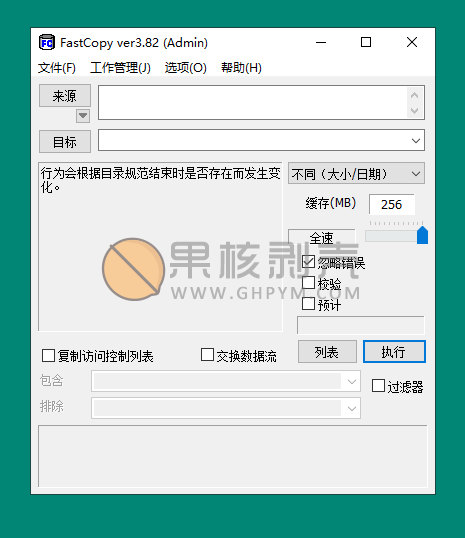
 1、指定源目录、目标目录

 点击“源目录”、“目标目录”可以分别为其指定要复制的内容及目标文件夹。复制的内容

可以是文件夹或文件。目标目录结尾键入“\”表示拷贝时要包括源目录本身及其内容;结尾不键入“\”表示只拷

贝源目录下的内容。 用拖拽的方式同样可以指定源目录、目标目录。这样很方便,随着在资源管理器中浏览就可

以将复制对象确定下来。另外,可以通过“设置”菜单中的“外壳扩展”为右键菜单建立“复制”与“删除”命令。


 2、选择不同的操作方式

 通过“目标目录”文本框下的下拉菜单按钮就可以挑选七种不同的操作方式。这里,

复制项相对多些,都是在复制时经常会遇到的处理办法。 “移动”项是将“源目录”内容移动到“目标目录”中

去,源目录内容消失;“全部删除”项是关闭“目标目录”,只对源目录内容进行处理。对于固定拷贝的操作可以

建立一个任务,通过“任务菜单”菜单中的“添加/更新/删除”命令创建,方便一键就可复制或删除。


 3、常规设置、硬盘模式定义

 在“设置→常规设置”菜单中可以定义缓存的空间大小,它直接关系到复制时的速度快慢,现

在机器配置都很强悍,这里设定值高些不成问题。相关的定义有I/O缓存设置、I/O设置、复制和删除、日志写入等

项目。 硬盘模式的设置是为了在读写时对缓存的操作方式,默认下为自动硬盘模式,另外两种分别是相同硬盘模

式、不同硬盘模式,可以根自己机器的配置来选择。相同硬盘模式是指用大的缓存进行读入,直到缓存满额,再转

入大缓存写入;不同硬盘模式则是读写缓存多线程并行进行。


 4、执行后的结果查询 

在执行过程中会显示读取、写入、时间、传输效率、文件速率等信息,在下方的文本框中会显示当前拷贝的内容。

拷贝完成后点击“显示列表”按钮可以查看拷贝内容及错误文件、目录信息。 软件对于拷贝和删除小文件或文件夹

来讲,可能就有点大材小用了。对于大型的文件和文件夹就不同了,它能非常迅速的完成要拷贝的内容,通过简单

的设置还能过滤不要的内容。体积小、方便携带、操作迅速。

Fastcopy(复制增强) 5.12.0 汉化绿色版


更新日志

添加了一个选项,外壳扩展,以取代资源管理器的标准拖放/粘贴与快速复制。(默认值:关闭) 各种安全增强措

施。 - 已启用CET卷影堆栈(/CETCOMPAT)。 - 启用控制流保护(/guard:cf)。 - 加载DLL文件(添加/DEPEND

ENTLOADFLAG:0x 800)。 - (已启用:/GS,/NXCOMPAT(DEP),/SAFESEH(x86),/DELAYLOAD,/DEVICBASE,

/HIGHENTROPYVA,SetDefaultDllDirectories)


下载地址

https://pan.quark.cn/s/04844925a396

https://pan.xunlei.com/s/VOQbfPU4vGGXOO-wRHnm7YN1A1?pwd=refy#

已高速(如有密码:3519)http://ct.ghpym.com/d/7369060-34538646-fc613d

官网下载百度网盘下载夸克网盘下载迅雷网盘下载壹贰叁盘下载
分享给朋友:

相关文章

360加速球 v12.0.0.1011 独立提取版

360加速球 v12.0.0.1011 独立提取版

流氓360能得瑟到今天的主要原因,除了其防不胜防的捆绑安装以外,主要是因为他包含了很多很好用的小工具。然而想要装加速球,必先装360全家桶,这种超高门槛让很多理性的人望而却步。因为网上只能找到较老版本的加速球,所以在这里发一个。(没有用什么技术,就是通过无脑删文件来做到精简的)(另:虽然是绿色版,但是Win10的Defender却可以检测到并将其当作安全软件。从此右下角不会显示讨厌的安全通知。)功能所有正常加速球功能可以在游戏、网购、正常模式之间切…

Auto Hide DesktopIcons(图标隐藏工具) v5.4.1.0 便携版

Auto Hide DesktopIcons(图标隐藏工具) v5.4.1.0 便携版

AutoHideDesktopIcons拥有一个可调节的定时器和任意激活选项。如果你觉得桌面图标过多,影响了桌面美观那么用这个小工具再合适不过了。作为一个可选的特性:你也可以激活自动隐藏和显示任务栏功能。如果你想欣赏到更多的桌面背景,不想让图标阻拦视线,可以试试这款免费工具。软件截图下载地址已高速(如有密码:3519)http://ct.ghpym.com/d/7369060-46872202-dc053b已高速https://www.123pan…

SimpleRunBlock(阻止程序运行) v1.5.0.0 官方绿色版

SimpleRunBlock(阻止程序运行) v1.5.0.0 官方绿色版

Simple Run Blocker (SRB) 是一种便携式免费软件,旨在简化阻止应用程序使用的过程。这可以派上用场,例如,防止儿童使用某些程序. SRB 提供了大多数其他此类工具所没有的“拖放”易用性。您可以将可执行文件拖到 SRB 窗口,它会自动被阻止。SRB 还具有“白名单”模式,可阻止除您特别批准的应用程序之外的所有可执行文件。软件截图增强版本https://www.ghxi.com/askadmin.html下载地址已高速(如…

AskAdmin(软件文件限制访问工具) v1.9

AskAdmin(软件文件限制访问工具) v1.9

您是否希望限制某些用户访问计算机上的某些程序、服务和文件?使用 AskAdmin,您可以简单地阻止对所选应用程序、文件和文件夹内容的访问。AskAdmin 可以阻止您计算机上的大多数资源,包括 Microsoft Store、Microsoft EDGE、Google Chrome、Skype、内置应用程序(例如 UWP)、CMD 和 BAT 文件/脚本、reg 数据等。为了进一步防止访问被阻止的项目,AskAdmin 提供了一个可选密码。AskA…

【惊奇软件】uTools(效率工具集) v2.6.2 -

【惊奇软件】uTools(效率工具集) v2.6.2 -

uTools是一款基于electron开发的工具集软件,通过快捷唤醒搜索,直接打开各种功能,非常方便。uTools是什么?uTools是一个极简、插件化、跨平台的现代化桌面软件。通过自由选配丰富的插件,打造你得心应手的工具集合。通过快捷键(默认alt+space)就可以快速呼出这个搜索框。它相当聪明,可以支持输入、拖拽、自动粘贴等作为输入源,相应的插件也早已准备就绪,统一的设计风格和操作方式,助你高效的得到结果。当你熟悉它后,能够为你节约大量时间,…

Windows Defender 检查和关闭工具 v1.0

Windows Defender 检查和关闭工具 v1.0

本工具使用前需要在:系统设置-更新和安全-Windows安全中心-病毒和威肋防护-'病毒和威肋防护'设置-关闭篡改保护,否则该工具操作将不起作用。原理是改注册表来实现禁用的功能。一般情况下,没有别的需求的话,直接关防病毒程序就可以了,其他的不用管。每个?号上面都有相应的提示。支持控制的功能包括:防病毒程序、实时保护、例程更新、行为监视、扫描下载文件和附件、监视程序活动。作者@HxiaoH软件截图下载地址已高速(如有密码:3519)h…

发表评论

访客

◎欢迎参与讨论,请在这里发表您的看法和观点。