

当前位置:首页 > 系统增强

Win10优化工具 v1.0.1

思钱想厚2026年03月20日 22:37:25系统增强280

Win10优化工具 v1.0.1


Win10优化工具是一款网友自制的多功能WIN10系统优化工具,利用Win10优化工具能够轻松的对电脑进行各类优化。

软件功能

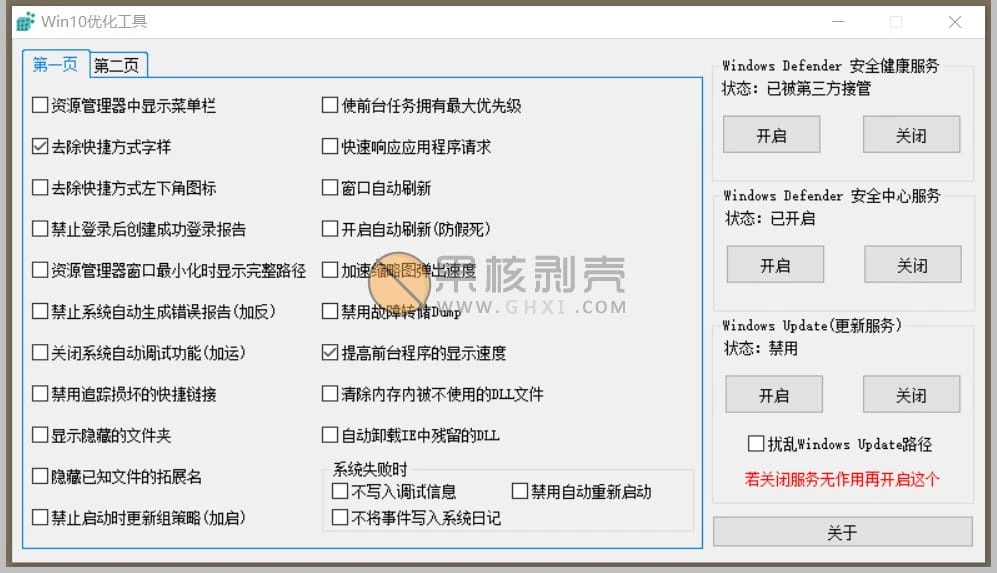
1. 资源管理器中显示菜单栏
2. 去除快捷方式字样
3. 去除快捷方式左下角图标
4. 禁止登陆后创建成功登录报告
5. 资源管理器窗口最小化时显示完整路径
6. 禁止系统自动生成错误报告 (加反)
7. 关闭系统自动调试功能 (加运)
8. 禁用追踪损坏的快捷链接
9. 显示隐藏的文件夹
10. 隐藏已知文件的拓展名
11. 禁止启动时更新组策略 (加启)
12. 使前台任务拥有最大优先级
13. 快速响应应用程序请求
14. 窗口自动刷新
15. 开启自动刷新 (防假死)
16. 加速缩略图弹出速度
17. 禁用故障转储 Dump
18. 提高前台程序的显示速度
19. 清除内存内不使用的 DLL 文件
20. 自动卸载 IE 中残留的 DLL
21.[系统失败时] 不写入调试信息
22.[系统失败时] 禁用自动重新启动
23.[系统失败时] 不将事件写入系统日记
24.Windows Defender 安全健康服务停启用
25.Windows Defender 安全中心服务停启用
26.Windows Update (更新服务) 停启用
27. 扰乱 Windows Update 路径

软件截图
Win10优化工具 v1.0.1

下载地址

注意:需要以管理员身份运行,本软件为易语言程序,需放行处理或使用火绒避免误杀

Windows11专业版可用

已高速(如有密码:3519)http://ct.ghpym.com/d/7369060-46049709-74bcdf

已高速https://www.123pan.cn/s/HQeA-IR1Sh

分享给朋友:

相关文章

Moo0 SystemMonitor v1.83 便携版-系统信息监控软件

Moo0 SystemMonitor v1.83 便携版-系统信息监控软件

Moo0系统监视器使你监视你的计算机中系统资源的使用情况。 它当前支持43种信息,例如CPU、内存和详细的硬盘使用情况。 使用这个软件,你会发现每一次是什么限制你计算机的性能。本软件来自果核剥壳网友@荒石 推荐。下载地址已高速(如有密码:3519)http://ct.ghpym.com/dir/7369060-39733490-be7fbe…

Grid(鼠标右键快捷功能)v3.1.2 绿色版

Grid(鼠标右键快捷功能)v3.1.2 绿色版

Grid是一款非常小巧的多功能小工具,只有130K,能实现各种快捷功能。开启以后,只需要右键按住移动,即可选择不一样的功能,同样,软件支持自定义脚本,用起来非常方便。使用说明按住鼠标右键,移动鼠标或滚动滚轮,打开功能菜单,松开右键执行操作版本说明软件分为标准版和自定义脚本版本,自定义脚本版本,能自己添加vbs脚本。从3.12开始,软件调用功能变成了使用滚轮键,要要右键激活的话,要下载老版本下载地址GitHub:https://github.com/…

BitDock v1.9.3.7 绿色版

BitDock v1.9.3.7 绿色版

BitDock 是一款运行在Windows系统中的停靠栏工具,这种停靠栏很有个性,而且很适用。它让你在使用 Windows 更加的动感,而且还支持使用拖曳的方式来自定义要启动的程序,或是资料夹,内置了多款实用工具,让你自己轻松打造 一个动感味十足,界面漂亮,占用极少资源的个人专属快捷工具栏。软件功能很多,是一款不错的颜值软件。软件特色支持图标拖曳操作支持多显示器设置支持PNG、JPG、 GIF动图等图标支持位置及图层设置支持自动隐藏功能支持鼠标滑过…

MyDockFinder v5.11 绿色版

MyDockFinder v5.11 绿色版

MyDockFinder是一款模仿MAC的DOCK栏目的软件,实现了几乎所有的动效,足矣以假乱真。支持系统级模糊,本软件目前是最强的Windows模仿MAC桌面的软件。以前是MyDock和MyFinder分开的,现在已经合并成一个软件了。软件特色系统级模糊效果完美支持最新版win10 20H2系统,可使用系统级模糊效果,win10 1803以上系统可使用高斯模糊,win7系统和老版本win10为aero毛玻璃效果。运行程序图标显示窗口预览所有运行图…

RoundedTB(让Win11任务栏变圆角) v1.3.0.0

RoundedTB(让Win11任务栏变圆角) v1.3.0.0

为你的任务栏添加边距、圆角和分段! 有了RoundedTB,你可以定制Windows任务栏的形状和外观,而无需修改任何系统文件或进行任何永久性的系统更改。高级选项这些允许进一步定制,但代价是一些用户友好性。- 独立边距 - 在高级设置中,边距框上会出现一个 [...] 按钮。单击它以启用独立边距,这允许您为任务栏的每一侧指定边距。您还可以使用负值来隐藏某些侧面的圆角,从而允许您将任务栏“附加”到显示器的不同侧面。- 动态模式 (Windows 11…

发表评论

访客

看不清,换一张

◎欢迎参与讨论,请在这里发表您的看法和观点。