
当前位置:首页 > 系统增强

禁用笔记本键盘工具 v1.3

思钱想厚2026年03月20日 22:44:48系统增强630

禁用笔记本键盘官方版是一款便携式的笔记本键盘禁用小工具。禁用笔记本键盘工具最新版能够帮助用户将笔记本电脑的键盘进行关闭或开启操作,避免误触的情况发生。通过禁用笔记本键盘工具用户只需按下按就能够完成键盘的关闭,无需安装,解压后即可立即使用。

软件特色

禁用笔记本键盘工具具备了简单直观的操作界面,任何用户都能轻松使用。

需要以管理员身份运行禁用笔记本键盘工具才能正常使用。

可以适用于任何机型,并在拯救者Y7000、Y7000P上完成测试。

启动关闭键盘方案后,需要重启笔记本电脑才能完成禁用。

便携式程序,无需安装,直接运行即可使用。

软件截图
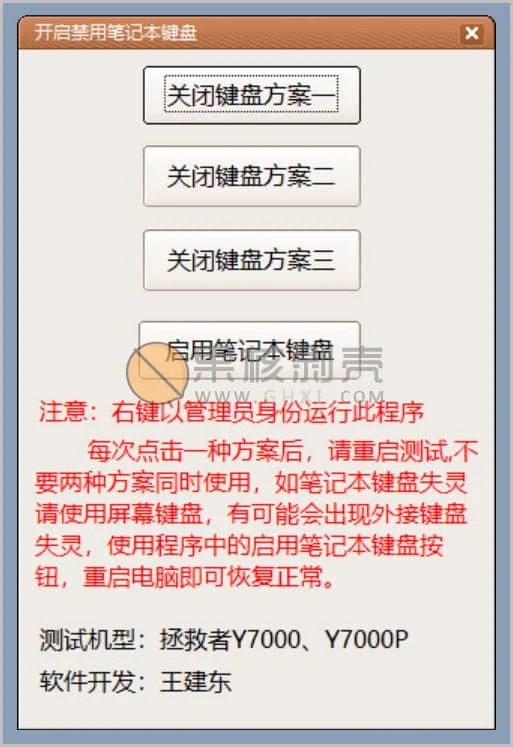
禁用笔记本键盘工具 v1.3

下载地址

已高速(如有密码:3519)http://ct.ghpym.com/d/7369060-49934204-76790f

已高速https://www.123pan.cn/s/HQeA-Hy1Sh

https://pan.quark.cn/s/1c39a726b528

分享给朋友:

相关文章

MyDock(仿MAC Dock栏) C++ v5.3.9.5 绿色版

MyDock(仿MAC Dock栏) C++ v5.3.9.5 绿色版

MyDock是一款模仿MAC的DOCK栏目的软件,实现了几乎所有的动效,足矣以假乱真。老版本为易语言开发的,新版本为C++开发,效率大幅度增强,不过兼容性并不是那么好。建议大家使用老版本,特别4K以上的高分屏幕。配合MyFinder实现对MAC完美模仿。https://www.ghxi.com/myfinder.html 所有运行图标并且有窗口的程序可以鼠标悬停后显示窗口预览(支持win10UWP程序)需要在dock偏好设置-预览中开启,…

火雨壁纸 v1.2.1 官方版

火雨壁纸 v1.2.1 官方版

火雨壁纸是来自卡饭出品的一款免费的动态壁纸软件,支持静态+动态壁纸、支持屏保及壁纸设置。软件特色自动更换设置自动更换,壁纸+屏保时时刻刻不重样!多种分类十多种资源分类,帮你畅游在壁纸海洋!实时更新火雨君实时资源更不停,助您壁纸享不尽!在线资源已停更。可以设置本地视频。下载地址已高速(如有密码:3519)http://ct.ghpym.com/dir/7369060-41543581-a48c6dhttps://ghpym.lanzoui.com/b…

MyDockFinder v5.11 绿色版

MyDockFinder v5.11 绿色版

MyDockFinder是一款模仿MAC的DOCK栏目的软件,实现了几乎所有的动效,足矣以假乱真。支持系统级模糊,本软件目前是最强的Windows模仿MAC桌面的软件。以前是MyDock和MyFinder分开的,现在已经合并成一个软件了。软件特色系统级模糊效果完美支持最新版win10 20H2系统,可使用系统级模糊效果,win10 1803以上系统可使用高斯模糊,win7系统和老版本win10为aero毛玻璃效果。运行程序图标显示窗口预览所有运行图…

Stardock Groupy 1.50 修改版

Stardock Groupy 1.50 修改版

Groupy 是著名的 Stardock 公司开发的一款强大的 Windows 软件,它可以帮助您在 Windows 桌面上组织多个应用程序到分组选项卡中!只需要把一个窗口拖到另外一个已经打开的窗口上,窗口就会自动整合到一起,每个窗口都会自动转换为标签页,只需要在标签页点击不同的标签,即可切换程序。修改教程下载安装包,正常安装,安装完成后,软件会自动打开,这个时候直接任务管理结束软件及进程。将补丁复制到软件根目录,然后管理员权限执行补丁,执行完毕后…

Lenovo Quick Fix(联想服务工具包)&工程师版 v1.0

Lenovo Quick Fix(联想服务工具包)&工程师版 v1.0

Lenovo Quick Fix工具是联想官方出品的系列一键运行智能解决工具,免安装,免费、绿色、安全,可以有针对的帮助您快速解决电脑故障问题。软件功能DPI专业修复工具IP DNS Winsock重置工具U盘禁用启用工具Win10故障修复菜单启动工具Win10搜索功能异常临时修复工具Win10注册表修复工具Windows快速启动功能管理工具触摸屏禁用工具磁盘清理工具电脑高性能管理工具关闭Win10自动更新工具关闭Windows Defender…

RoundedTB(让Win11任务栏变圆角) v1.3.0.0

RoundedTB(让Win11任务栏变圆角) v1.3.0.0

为你的任务栏添加边距、圆角和分段! 有了RoundedTB,你可以定制Windows任务栏的形状和外观,而无需修改任何系统文件或进行任何永久性的系统更改。高级选项这些允许进一步定制,但代价是一些用户友好性。- 独立边距 - 在高级设置中,边距框上会出现一个 [...] 按钮。单击它以启用独立边距,这允许您为任务栏的每一侧指定边距。您还可以使用负值来隐藏某些侧面的圆角,从而允许您将任务栏“附加”到显示器的不同侧面。- 动态模式 (Windows 11…

发表评论

访客

◎欢迎参与讨论,请在这里发表您的看法和观点。