
当前位置:首页 > 系统增强

WindowTabs(窗口标签化) v18.7.20 汉化版

思钱想厚2026年03月20日 22:49:30系统增强1050

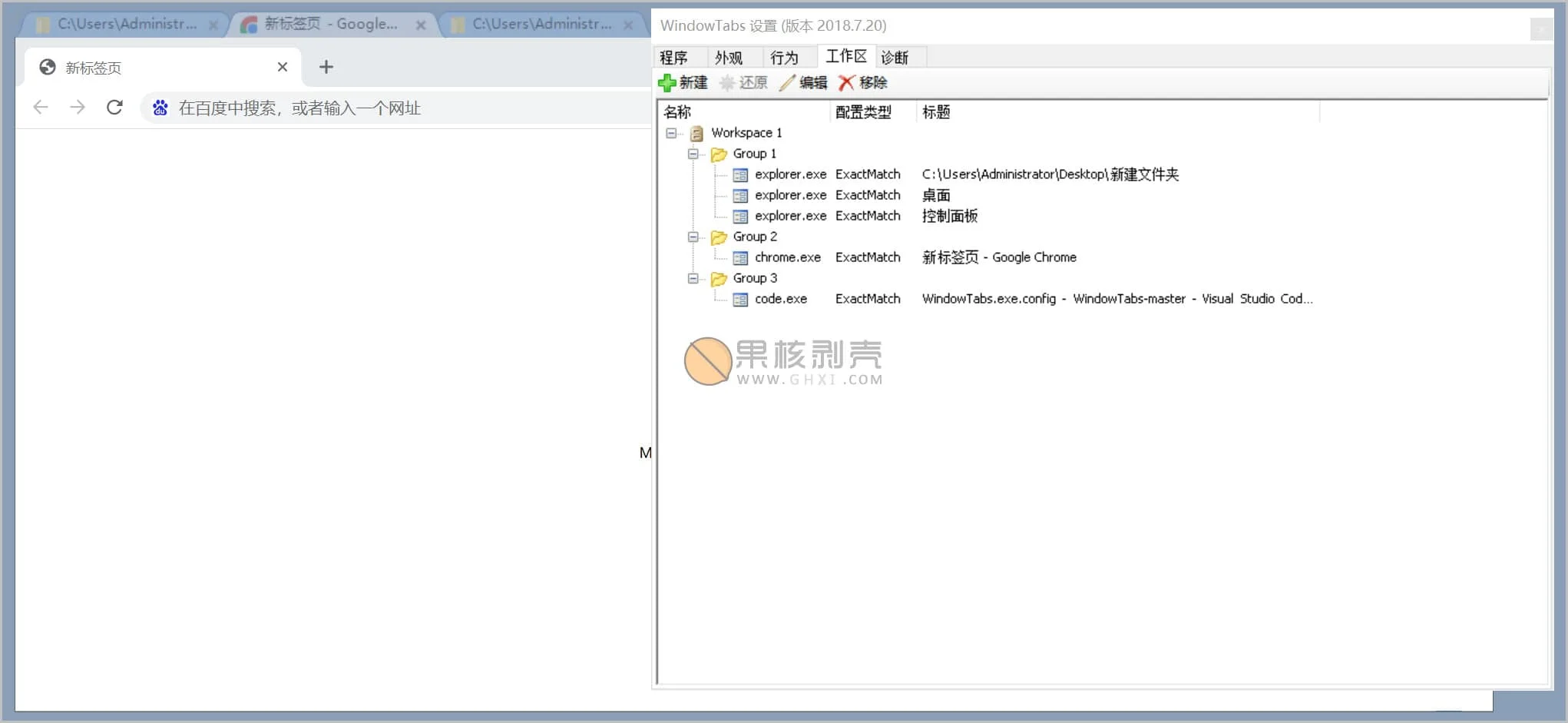
WindowTabs是一款窗口多标签页管理工具,当你在电脑中打开多个相同的窗口就会自动合并到一块,你

也可以关闭自动组合功能,通过手动拖拽Tab来实现任意组合,通过鼠标点击即可切到自己需要使用的软件。


它可以把几乎所有的 Windows 程序统统都加上标签页,譬如资源管理器、Word、Excel、pd

f阅读器、微信的窗口、浏览器什么的通通都没问题。


你可以自由地拖动标签、合并或是分离它们,操作非常快捷方便。


汉化@大眼仔


软件截图
WindowTabs(窗口标签化) v2026.06.02 汉化版

下载地址


https://pan.quark.cn/s/bbf840d1690a


https://pan.xunlei.com/s/VOqnsODnNaSZJ_52MyiB-x2DA

1?pwd=j3ze#


已高速(如有密码:3519)http://ct.ghpym.com/d/7369060-524402

72-794a30


官网下载 百度网盘下载 夸克网盘下载 迅雷网盘下载 壹贰叁盘下载
分享给朋友:

相关文章

MyFinder(仿MAC工具栏) v2.9.3 绿色版

MyFinder(仿MAC工具栏) v2.9.3 绿色版

MyFinder是一款运行在Windows上的工具栏,模仿了Mac的状态栏,并且实现了内存,网速监控,接管Windows托盘的功能。配合MyDock来实现模仿Mac桌面效果。软件调用了很多的系统api,实现了非常多的动效。完美支持最新版win10 2004系统,1909可使用系统级模糊效果,win10 1803以上系统可使用高斯模糊,win7系统和老版本win10为aero毛玻璃效果。下载地址已高速(如有密码:3519)http://ct.ghpy…

Start Menu X Pro 6.80 中文注册版 -

Start Menu X Pro 6.80 中文注册版 -

Start Menu X Pro是专业人员的系统菜单的替代品。为你的Windows 8带来经典传统的开始菜单,如果我们有非常多的程序的话,查找起来会非常的困难,需要非常多的点击和滚动,但是这款工具的话就带来了简单的方式,它将所有的程序列表出来,在“ 虚拟组 ”(办公应用程序,图形等)中按目的分组程序,而无需更改其在硬盘驱动器上的位置。群组可以“ 折叠 ”(最小化),以便更轻松地查找和启动您的程序。并允许您将主程序分配给任何文件夹,只需单击此文件夹即…

电脑管家Win10经典开始菜单 提取版

电脑管家Win10经典开始菜单 提取版

电脑管家Win10经典开始菜单提取自电脑管家,能将Windows10的菜单变成经典菜单。软件开启后就能激活菜单,还原以前的样式。不过Windows10的菜单也挺好用的,使用新系统完全没必要换成以前的资源。下载地址已高速(如有密码:3519)http://ct.ghpym.com/dir/7369060-41919958-f59c46…

MyDockFinder v5.11 绿色版

MyDockFinder v5.11 绿色版

MyDockFinder是一款模仿MAC的DOCK栏目的软件,实现了几乎所有的动效,足矣以假乱真。支持系统级模糊,本软件目前是最强的Windows模仿MAC桌面的软件。以前是MyDock和MyFinder分开的,现在已经合并成一个软件了。软件特色系统级模糊效果完美支持最新版win10 20H2系统,可使用系统级模糊效果,win10 1803以上系统可使用高斯模糊,win7系统和老版本win10为aero毛玻璃效果。运行程序图标显示窗口预览所有运行图…

Stardock Groupy 1.50 修改版

Stardock Groupy 1.50 修改版

Groupy 是著名的 Stardock 公司开发的一款强大的 Windows 软件,它可以帮助您在 Windows 桌面上组织多个应用程序到分组选项卡中!只需要把一个窗口拖到另外一个已经打开的窗口上,窗口就会自动整合到一起,每个窗口都会自动转换为标签页,只需要在标签页点击不同的标签,即可切换程序。修改教程下载安装包,正常安装,安装完成后,软件会自动打开,这个时候直接任务管理结束软件及进程。将补丁复制到软件根目录,然后管理员权限执行补丁,执行完毕后…

RoundedTB(让Win11任务栏变圆角) v1.3.0.0

RoundedTB(让Win11任务栏变圆角) v1.3.0.0

为你的任务栏添加边距、圆角和分段! 有了RoundedTB,你可以定制Windows任务栏的形状和外观,而无需修改任何系统文件或进行任何永久性的系统更改。高级选项这些允许进一步定制,但代价是一些用户友好性。- 独立边距 - 在高级设置中,边距框上会出现一个 [...] 按钮。单击它以启用独立边距,这允许您为任务栏的每一侧指定边距。您还可以使用负值来隐藏某些侧面的圆角,从而允许您将任务栏“附加”到显示器的不同侧面。- 动态模式 (Windows 11…

发表评论

访客

◎欢迎参与讨论,请在这里发表您的看法和观点。