
当前位置:首页 > 系统增强

Lively Wallpaper(开源视频桌面) v2210
思钱想厚2026年03月20日 23:19:12系统增强900

Lively Wallpaper(开源视频桌面) v2210

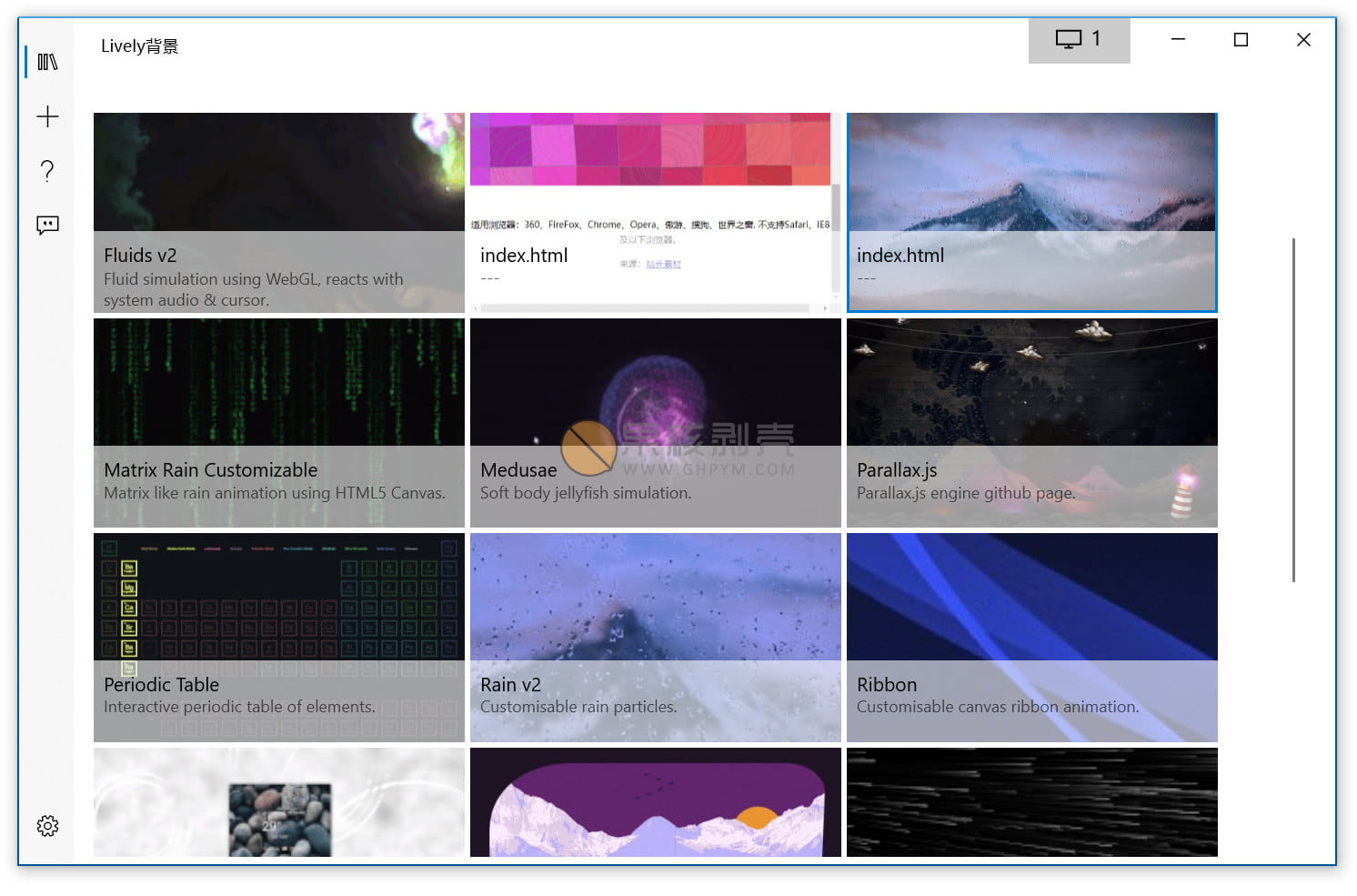
Lively是一款开源的视频桌面软件,功能和Wallpaper Engine类似,并且兼容Wallp

aper Engine的视频包文件。软件是免费软件,也无需依赖steam,不过遗憾的是,视频包只能自

己寻找或者社区下载。


将视频和GIF文件,模拟器,HTML,网址和着色器,游戏转换为Windows桌面墙纸;当运行全屏应用

程序/游戏时,墙纸将完全暂停播放(0%的CPU和GPU使用率)。
Lively Wallpaper(开源视频桌面) v2210

更新日志


显示音频 您现在可以选择允许播放音频的显示器壁纸。 在每屏布局中,只有选定显示器上的壁纸会输出声音。

 注意:此功能仅在使用“网格”或“所有进程”暂停算法时可用。


展示台音频源 您现在可以选择壁纸可视化器使用的音频设备。 Default选项遵循系统的默认播放设备,

并在系统默认更改时自动更新。 如果您选择特定设备,它将保持固定状态,并且仅在该设备断开连接时才会切换

。 加入Beta频道 这些年来,莱弗利发展得如此之快,以至于我不再可能亲自测试人们使用它的每一个功能

或帐户。加入测试版并尽早报告任何问题是一个很好的帮助方式。


您现在可以直接从应用程序中切换到Beta或测试版本。 测试版本更新更频繁,并且可能包含错误-仅当您对

潜在问题感到满意时才加入。 同样,您可以切换回稳定版本,但由于设置或配置可能会在版本之间更改,您可能

偶尔需要删除设置文件才能完全恢复。


当您遇到问题时,请在GitHub问题中报告它并提及您正在使用beta版本。


注意:此功能不适用于Microsoft Store版本。


增强功能 在跨度布局中,壁纸暂停现在取决于“显示暂停”规则: 每屏幕:仅当窗口覆盖所有屏幕时暂停。 

所有屏幕:当窗口覆盖任何屏幕时暂停。 固定 修复了导入过程中发生崩溃时壁纸无法清理的问题。 修复了应

用程序内不正确的更新通知。 修复了应用程序暂停规则无法正确应用的问题。 固定语言翻译链接不工作。 更

新 更新了MPV播放器。 更新了CefSharp播放器。 更新了社区翻译。


下载地址


https://github.com/rocksdanister/lively/


https://pan.xunlei.com/s/VOZHKeW-B5_Py6Wh7oxsvbFvA

1?pwd=tuqp#


https://pan.quark.cn/s/cc4c4f3833c8


已高速(如有密码:3519)http://ct.ghpym.com/d/7369060-411671

93-b4d7f6


链接:https://pan.baidu.com/s/1j4bV9NfF5kxj2sMb2o5iwQ

 提取码:ghxi


官网下载 百度网盘下载 夸克网盘下载 迅雷网盘下载 壹贰叁盘下载
分享给朋友:

相关文章

TidyTabs(窗口管理工具 ) v1.18 修改版

TidyTabs(窗口管理工具 ) v1.18 修改版

TidyTabs Pro是一款用来管理电脑窗口的应用工具,我们只需要将电脑上开启的多个窗口通过TidyTabs Pro来进行整合,从而变成一个窗口便签页,方便管理。可以将电脑上的多个窗口整合成一个多个标签页面的软件,TidyTabs能将你电脑上的多个窗口并入到一个任务栏中,并且将窗口的标签页合并,使用很方便,如果是免费版只能设置三个。使用方法运行 TidyTabs 后,将鼠标移动到窗口的左上角,这是窗口上就会出现了一个标签页,拖拽标签页到其他标签页…

NetDisabler网络切断器 v1.1.0.0 单文件版

NetDisabler网络切断器 v1.1.0.0 单文件版

Net Disabler提供了简单的网络禁止设置功能,可以帮助您将电脑上的网络禁止使用,这样别人就不能利用您的电脑访问网页了,其实在win系统上设置禁网还是很简单的,您只需要找到网络连接窗口就可以禁网,win10的快捷键是win+X启动功能界面,随后点击W进入网络连接界面,找到适配器就可以禁网,但是操作过程复杂,有的朋友找不到,所有您可以下载这款Net Disabler软件,一键断网、一键设置防火墙、一键设置DNS。软件特点1、Net Disabl…

Auto Hide DesktopIcons(图标隐藏工具) v5.4.1.0 便携版

Auto Hide DesktopIcons(图标隐藏工具) v5.4.1.0 便携版

AutoHideDesktopIcons拥有一个可调节的定时器和任意激活选项。如果你觉得桌面图标过多,影响了桌面美观那么用这个小工具再合适不过了。作为一个可选的特性:你也可以激活自动隐藏和显示任务栏功能。如果你想欣赏到更多的桌面背景,不想让图标阻拦视线,可以试试这款免费工具。软件截图下载地址已高速(如有密码:3519)http://ct.ghpym.com/d/7369060-46872202-dc053b已高速https://www.123pan…

Faster(程序启动器) v0.16.2

Faster(程序启动器) v0.16.2

Faster是采用易语言+EX UI编写的一款PC桌面程序启动器,支持win7/10/11 32/64位系统,可以拖入文件夹、txt文档、图片、软件图标、桌面快捷方式,还能添加网址书签,提供了18格或36格显示,滚轮前后滚动即可翻页,小巧实用软件特点1.采用易语言+EX UI编写2.支持拖入桌面快捷方式和软件图标3.支持拖入文件夹4.支持添加网址书签5.支持拖入图片6.支持拖入txt文档7.支持拖入任何文件8.支持添加全局热键或程序热键9.支持鼠标…

TaskbarX(任务栏增强工具) v1.7.8.0 中文版

TaskbarX(任务栏增强工具) v1.7.8.0 中文版

TaskbarX将给你一种原始的Windows dock的感觉。当一个图标从任务栏中被添加或移除时,图标将移动到中心或用户指定的位置。你可以选择各种不同的动画并改变其速度。如果你不喜欢动画,想让它们在瞬间移动,可以禁用这些动画。中心位置也可以改变,以便根据中心位置使你的图标更靠左或靠右。目前支持所有的任务栏设置,包括垂直任务栏。还有无限任务栏!常见问题TaskbarX支持哪些版本的Windows?TaskbarX只支持Windows 10。1709…

PasteEx(复制粘贴) v1.1.9.1 便携版

PasteEx(复制粘贴) v1.1.9.1 便携版

PasteEx是免费开源的复制黏贴高效率神器,能将剪贴板文本、图片、代码等内容快速直接粘贴保存成文件。PasteEx 的使用方法非常简单!首次运行 PasteEx.exe ,软件会提示你添加右键菜单(添加菜单时会有 UAC 提示)。使用方法当在你复制了文本、HTML、代码、富文本、图片等内容之后,直接在资源管理器空白地方右键,选择「粘贴成文件」即可。也可以用快捷键 Ctrl + Alt + X 进行快速粘贴。PasteEx 在开启了「监听模式」后,…

发表评论

访客

◎欢迎参与讨论,请在这里发表您的看法和观点。