
当前位置:首页 > 系统增强

QuickClipboard(剪贴板管理工具) v0.2.0 -

思钱想厚2026年03月20日 23:30:56系统增强240

QuickClipboard 是一款剪贴板增强工具,让你的复制与粘贴更加智能、高效与愉悦。软件支持文本、图片、文件多类型记录。智能分组、收藏与搜索。截屏、收藏、预览、快速粘贴多合一。极简 UI · 高度可定制 · 一键唤醒。

软件特色

剪贴板记录:自动保存文本/图片/文件,支持分组

快捷操作:Win+V / Ctrl+Enter / 自定义快捷键

智能排序:重复内容自动置顶,智能搜索

视觉体验:亮暗主题、背景自定义、流畅动画

截图整合:一键截图、OCR、多显示器支持

数据安全:SQLite 持久化,支持导入/导出

软件截图
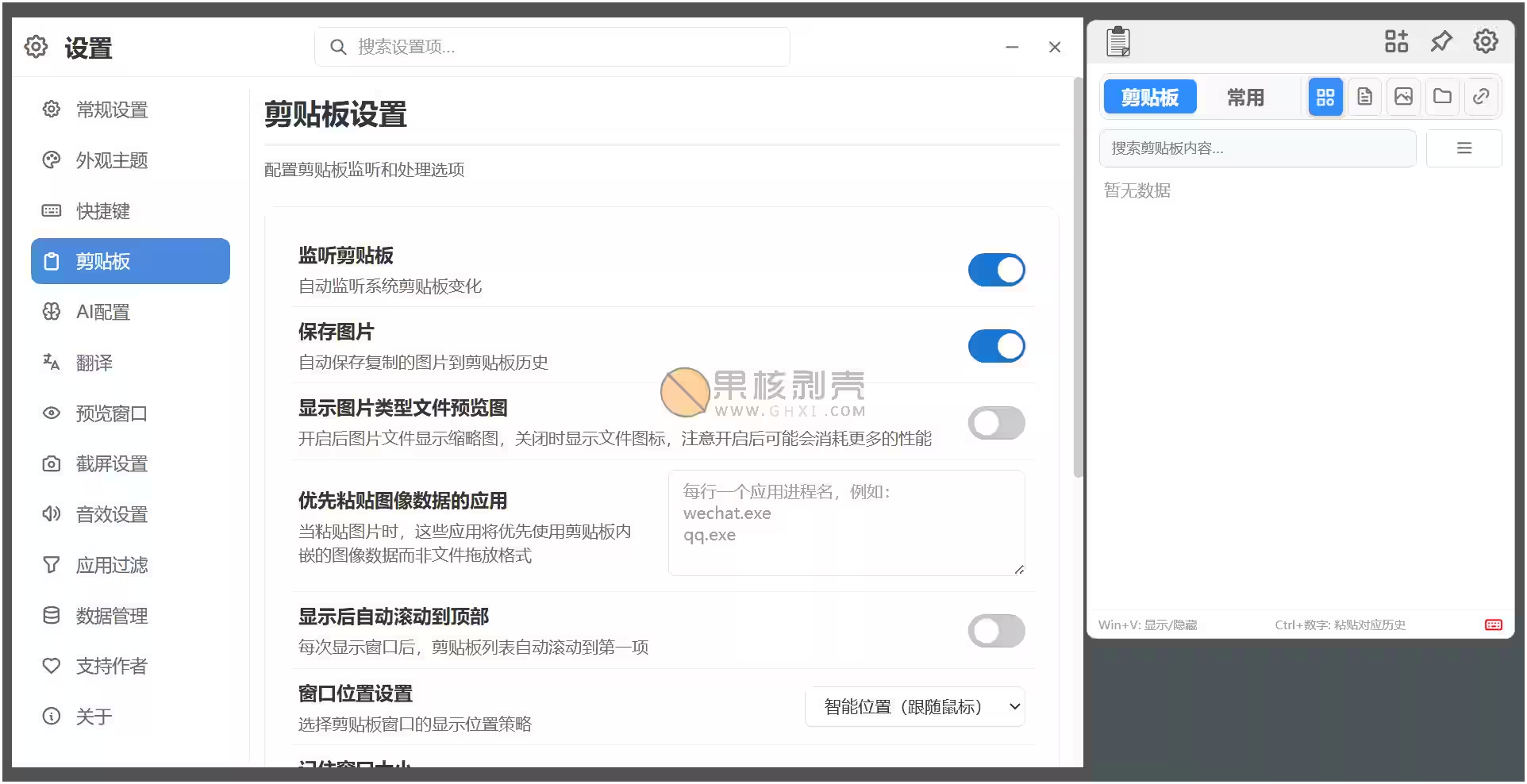
QuickClipboard(剪贴板管理工具) v0.2.0

下载链接

https://www.bilibili.com/video/BV1K7sdz1ErF

https://pan.quark.cn/s/a0f2433cf9d6

https://pan.xunlei.com/s/VOcs7sR8gBOSeYX9q-VyEfJVA1?pwd=4pcd#

已高速(如有密码:3519)http://ct.ghpym.com/#/d/7369060-156260186-1ec8fa?p=3519


分享给朋友:

相关文章

MrOtter(多站点搜索工具)v1.512 免邀请版v2

MrOtter(多站点搜索工具)v1.512 免邀请版v2

Mr.Otter 是一款整合了 200+ 垂直网站内容的新式搜索引擎,它通过软件的形式,只需要输入一个关键词,就能在不同网站的搜索结果中进行切换浏览,改变了传统搜索引擎的步骤,由 搜索引擎 => 输入关键词,变为 输入关键词 => 选择网站「丰富来源」一站搜索超过 200+ 垂直网站,包含很多不被常规搜索引擎收录的内容「一目了然」明白搜索明白搜索,一个关键字就能在自己想要的站点间自由切换「一键下载」方便收集快速收集 图片/文本内容,让我…

Moo0 SystemMonitor v1.83 便携版-系统信息监控软件

Moo0 SystemMonitor v1.83 便携版-系统信息监控软件

Moo0系统监视器使你监视你的计算机中系统资源的使用情况。 它当前支持43种信息,例如CPU、内存和详细的硬盘使用情况。 使用这个软件,你会发现每一次是什么限制你计算机的性能。本软件来自果核剥壳网友@荒石 推荐。下载地址已高速(如有密码:3519)http://ct.ghpym.com/dir/7369060-39733490-be7fbe…

MyFinder(仿MAC工具栏) v2.9.3 绿色版

MyFinder(仿MAC工具栏) v2.9.3 绿色版

MyFinder是一款运行在Windows上的工具栏,模仿了Mac的状态栏,并且实现了内存,网速监控,接管Windows托盘的功能。配合MyDock来实现模仿Mac桌面效果。软件调用了很多的系统api,实现了非常多的动效。完美支持最新版win10 2004系统,1909可使用系统级模糊效果,win10 1803以上系统可使用高斯模糊,win7系统和老版本win10为aero毛玻璃效果。下载地址已高速(如有密码:3519)http://ct.ghpy…

电脑管家Win10经典开始菜单 提取版

电脑管家Win10经典开始菜单 提取版

电脑管家Win10经典开始菜单提取自电脑管家,能将Windows10的菜单变成经典菜单。软件开启后就能激活菜单,还原以前的样式。不过Windows10的菜单也挺好用的,使用新系统完全没必要换成以前的资源。下载地址已高速(如有密码:3519)http://ct.ghpym.com/dir/7369060-41919958-f59c46…

Rolan v2.2.0 绿色修改版

Rolan v2.2.0 绿色修改版

Rolan是一款快速启动工具,本版为网络上唯一能找到的最新版本,解锁Pro功能,去除本地更新。Rolan作为一款启动工具,官方Pro版本必须联网,并且只支持订阅,一年59,说实在的,确实没有什么吸引力,Rolan3在努力的添加功能,还是值得体验的。Rolan在启动软件里面,是唯一一个占用内存小,并且图标清晰且启动快的软件,有很多其他的软件模仿他,但是性能还是差了点。修改说明去除更新解锁Pro版本由于皮肤要联网,所以无法更换皮肤其他推荐荔枝数码有优惠…

RoundedTB(让Win11任务栏变圆角) v1.3.0.0

RoundedTB(让Win11任务栏变圆角) v1.3.0.0

为你的任务栏添加边距、圆角和分段! 有了RoundedTB,你可以定制Windows任务栏的形状和外观,而无需修改任何系统文件或进行任何永久性的系统更改。高级选项这些允许进一步定制,但代价是一些用户友好性。- 独立边距 - 在高级设置中,边距框上会出现一个 [...] 按钮。单击它以启用独立边距,这允许您为任务栏的每一侧指定边距。您还可以使用负值来隐藏某些侧面的圆角,从而允许您将任务栏“附加”到显示器的不同侧面。- 动态模式 (Windows 11…

发表评论

访客

看不清,换一张

◎欢迎参与讨论,请在这里发表您的看法和观点。