
当前位置:首页 > 系统增强

CrossPaste(剪贴板管理工具) v1.2.9-2059 绿色版

思钱想厚2026年03月20日 23:32:08系统增强590

CrossPaste 是一款跨设备通用粘贴板工具,可以无缝地复制任何内容并粘贴到任何设备上。能够处理各种粘贴板类型包含:文本,颜色,URL,HTML,RTF,图像,文件。使用非对称加密来全面保护数据安全。本地存储,无服务器架构。隐私保护,在你的掌控之中。自动清理选项管理粘贴板存储,无需手动操作。

软件截图
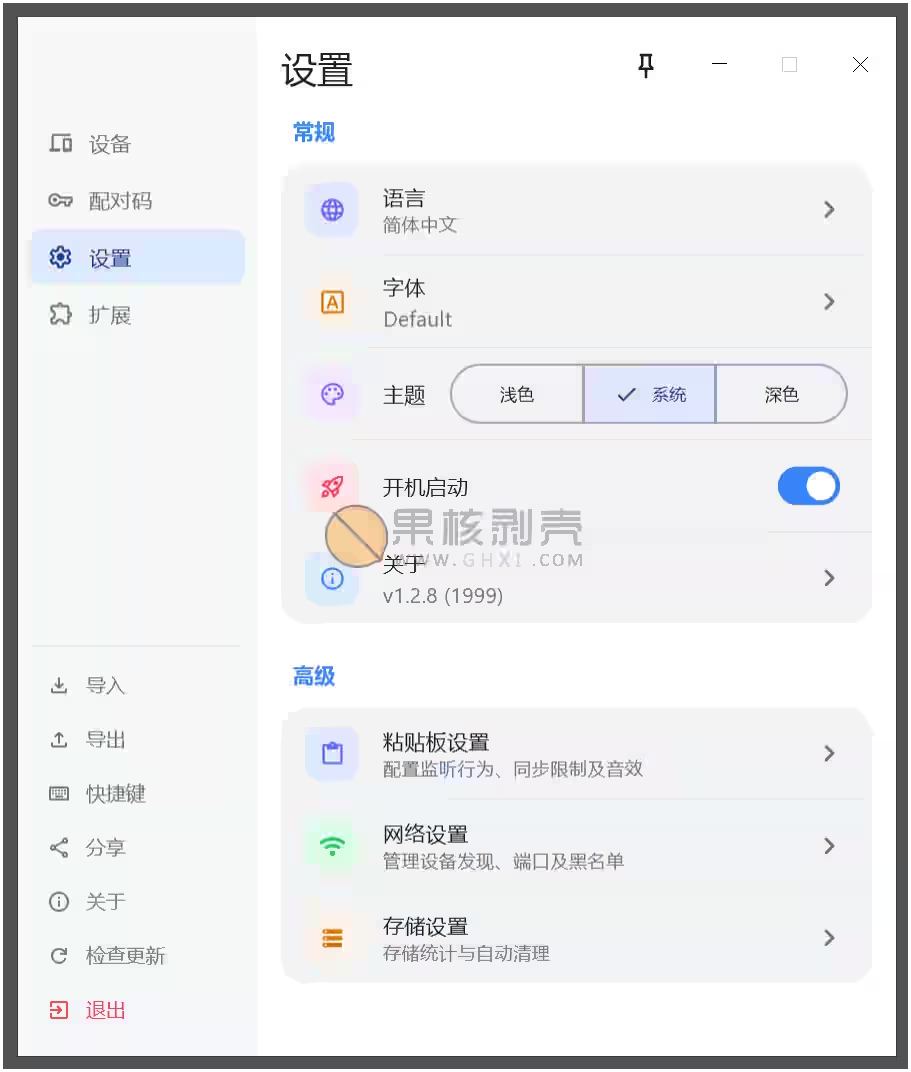
CrossPaste(剪贴板管理工具) v1.2.9-2059 绿色版

下载链接

https://pan.quark.cn/s/87b8ec3ed95f

https://pan.xunlei.com/s/VOmvn7prLZfIlN2ykSUIClH4A1?pwd=u6em#

已高速(如有密码:3519)http://ct.ghpym.com/#/d/7369060-161287723-41fe89?p=3519


分享给朋友:

相关文章

MyFinder(仿MAC工具栏) v2.9.3 绿色版

MyFinder(仿MAC工具栏) v2.9.3 绿色版

MyFinder是一款运行在Windows上的工具栏,模仿了Mac的状态栏,并且实现了内存,网速监控,接管Windows托盘的功能。配合MyDock来实现模仿Mac桌面效果。软件调用了很多的系统api,实现了非常多的动效。完美支持最新版win10 2004系统,1909可使用系统级模糊效果,win10 1803以上系统可使用高斯模糊,win7系统和老版本win10为aero毛玻璃效果。下载地址已高速(如有密码:3519)http://ct.ghpy…

Start Menu X Pro 6.80 中文注册版 -

Start Menu X Pro 6.80 中文注册版 -

Start Menu X Pro是专业人员的系统菜单的替代品。为你的Windows 8带来经典传统的开始菜单,如果我们有非常多的程序的话,查找起来会非常的困难,需要非常多的点击和滚动,但是这款工具的话就带来了简单的方式,它将所有的程序列表出来,在“ 虚拟组 ”(办公应用程序,图形等)中按目的分组程序,而无需更改其在硬盘驱动器上的位置。群组可以“ 折叠 ”(最小化),以便更轻松地查找和启动您的程序。并允许您将主程序分配给任何文件夹,只需单击此文件夹即…

电脑管家Win10经典开始菜单 提取版

电脑管家Win10经典开始菜单 提取版

电脑管家Win10经典开始菜单提取自电脑管家,能将Windows10的菜单变成经典菜单。软件开启后就能激活菜单,还原以前的样式。不过Windows10的菜单也挺好用的,使用新系统完全没必要换成以前的资源。下载地址已高速(如有密码:3519)http://ct.ghpym.com/dir/7369060-41919958-f59c46…

Stardock Groupy 1.50 修改版

Stardock Groupy 1.50 修改版

Groupy 是著名的 Stardock 公司开发的一款强大的 Windows 软件,它可以帮助您在 Windows 桌面上组织多个应用程序到分组选项卡中!只需要把一个窗口拖到另外一个已经打开的窗口上,窗口就会自动整合到一起,每个窗口都会自动转换为标签页,只需要在标签页点击不同的标签,即可切换程序。修改教程下载安装包,正常安装,安装完成后,软件会自动打开,这个时候直接任务管理结束软件及进程。将补丁复制到软件根目录,然后管理员权限执行补丁,执行完毕后…

Lenovo Quick Fix(联想服务工具包)&工程师版 v1.0

Lenovo Quick Fix(联想服务工具包)&工程师版 v1.0

Lenovo Quick Fix工具是联想官方出品的系列一键运行智能解决工具,免安装,免费、绿色、安全,可以有针对的帮助您快速解决电脑故障问题。软件功能DPI专业修复工具IP DNS Winsock重置工具U盘禁用启用工具Win10故障修复菜单启动工具Win10搜索功能异常临时修复工具Win10注册表修复工具Windows快速启动功能管理工具触摸屏禁用工具磁盘清理工具电脑高性能管理工具关闭Win10自动更新工具关闭Windows Defender…

RoundedTB(让Win11任务栏变圆角) v1.3.0.0

RoundedTB(让Win11任务栏变圆角) v1.3.0.0

为你的任务栏添加边距、圆角和分段! 有了RoundedTB,你可以定制Windows任务栏的形状和外观,而无需修改任何系统文件或进行任何永久性的系统更改。高级选项这些允许进一步定制,但代价是一些用户友好性。- 独立边距 - 在高级设置中,边距框上会出现一个 [...] 按钮。单击它以启用独立边距,这允许您为任务栏的每一侧指定边距。您还可以使用负值来隐藏某些侧面的圆角,从而允许您将任务栏“附加”到显示器的不同侧面。- 动态模式 (Windows 11…

发表评论

访客

◎欢迎参与讨论,请在这里发表您的看法和观点。