

当前位置:首页 > 系统增强

Pulse(文件管理工具) v1.0.40

思钱想厚2026年09月28日 17:30:24系统增强370

Pulse(文件管理工具) v1.0.40

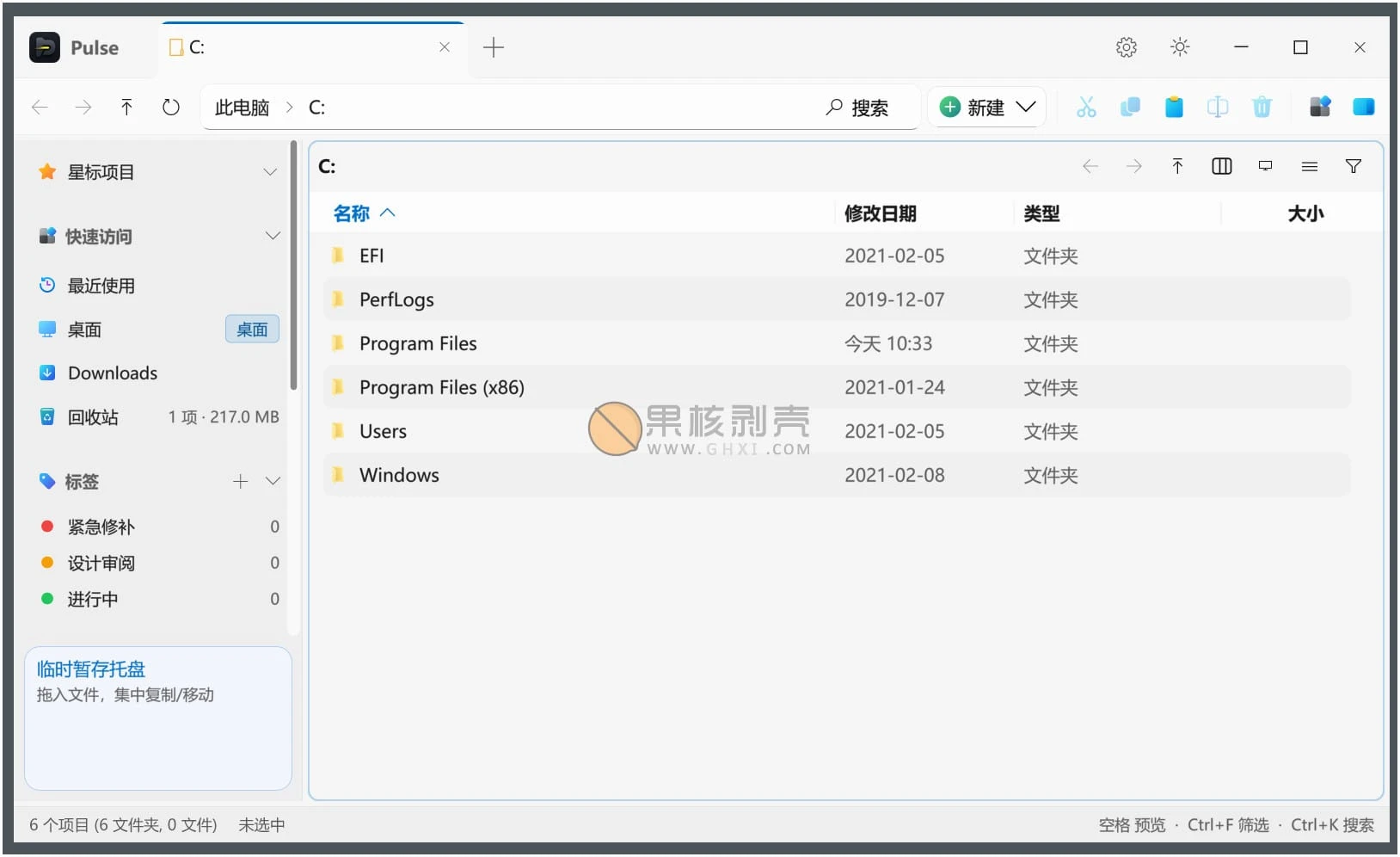
Pulse 是一款为 Windows 打造的现代文件管理器,目标是让浏览、搜索和整理文件更顺手,把多标签与多窗格、

快速索引搜索、文件预览和可自定义外观放进同一个工作空间。功能亮点:浅色/深色主题与壁纸背景可自由调整

外观;基于 PulseIndex 服务的索引搜索支持按文件名、路径、类型筛选,也能搜文件内容,结果直接定位;多窗

格并排浏览配合标签、暂存区、重复文件查找与文件预览完成日常整理。

软件截图Pulse(文件管理工具) v1.0.40
下载链接 

https://pan.quark.cn/s/c234f7473b9f 

https://pan.xunlei.com/s/VP2_t5TutavlFHnfLMJlTzyrA1?pwd=9vdq# 

已高速(如有密码:3519)http://ct.ghpym.com/#/d/7369060-168659026-844907?p=3519 


官网下载百度网盘下载夸克网盘下载迅雷网盘下载壹贰叁盘下载
分享给朋友:

相关文章

火雨壁纸 v1.2.1 官方版

火雨壁纸 v1.2.1 官方版

火雨壁纸是来自卡饭出品的一款免费的动态壁纸软件,支持静态+动态壁纸、支持屏保及壁纸设置。软件特色自动更换设置自动更换,壁纸+屏保时时刻刻不重样!多种分类十多种资源分类,帮你畅游在壁纸海洋!实时更新火雨君实时资源更不停,助您壁纸享不尽!在线资源已停更。可以设置本地视频。下载地址已高速(如有密码:3519)http://ct.ghpym.com/dir/7369060-41543581-a48c6dhttps://ghpym.lanzoui.com/b…

MyDockFinder v5.11 绿色版

MyDockFinder v5.11 绿色版

MyDockFinder是一款模仿MAC的DOCK栏目的软件,实现了几乎所有的动效,足矣以假乱真。支持系统级模糊,本软件目前是最强的Windows模仿MAC桌面的软件。以前是MyDock和MyFinder分开的,现在已经合并成一个软件了。软件特色系统级模糊效果完美支持最新版win10 20H2系统,可使用系统级模糊效果,win10 1803以上系统可使用高斯模糊,win7系统和老版本win10为aero毛玻璃效果。运行程序图标显示窗口预览所有运行图…

Stardock Groupy 1.50 修改版

Stardock Groupy 1.50 修改版

Groupy 是著名的 Stardock 公司开发的一款强大的 Windows 软件,它可以帮助您在 Windows 桌面上组织多个应用程序到分组选项卡中!只需要把一个窗口拖到另外一个已经打开的窗口上,窗口就会自动整合到一起,每个窗口都会自动转换为标签页,只需要在标签页点击不同的标签,即可切换程序。修改教程下载安装包,正常安装,安装完成后,软件会自动打开,这个时候直接任务管理结束软件及进程。将补丁复制到软件根目录,然后管理员权限执行补丁,执行完毕后…

Win10优化工具 v1.0.1

Win10优化工具 v1.0.1

Win10优化工具是一款网友自制的多功能WIN10系统优化工具,利用Win10优化工具能够轻松的对电脑进行各类优化。软件功能1. 资源管理器中显示菜单栏2. 去除快捷方式字样3. 去除快捷方式左下角图标4. 禁止登陆后创建成功登录报告5. 资源管理器窗口最小化时显示完整路径6. 禁止系统自动生成错误报告 (加反)7. 关闭系统自动调试功能 (加运)8. 禁用追踪损坏的快捷链接9. 显示隐藏的文件夹10. 隐藏已知文件的拓展名11. 禁止启动时更新组…

nTrun(Win+R增强工具) v3.1.1

nTrun(Win+R增强工具) v3.1.1

nTrun 与 Win+R 运行完美融合,你只要把软件添加到程序,便可通过“运行”,来启动它。它更是一款本地程序管理工具,让你在各处地方的程序、文件、文件夹有个总管家。nTrun官网推荐的使用技巧启动某分区根目录如果想直接打开比如 D:\ 这样的目录,其实不需要加入到 nTrun,直接 Win+R d: 回车就可以了。为项目命名最根本的原则就是适合自己。比如,你记性好但键盘慢,则尽量让名称短一些,比如只用一个字母。如果你不在乎打字速度,一心装酷给别…

NetDisabler网络切断器 v1.1.0.0 单文件版

NetDisabler网络切断器 v1.1.0.0 单文件版

Net Disabler提供了简单的网络禁止设置功能,可以帮助您将电脑上的网络禁止使用,这样别人就不能利用您的电脑访问网页了,其实在win系统上设置禁网还是很简单的,您只需要找到网络连接窗口就可以禁网,win10的快捷键是win+X启动功能界面,随后点击W进入网络连接界面,找到适配器就可以禁网,但是操作过程复杂,有的朋友找不到,所有您可以下载这款Net Disabler软件,一键断网、一键设置防火墙、一键设置DNS。软件特点1、Net Disabl…

发表评论

访客

◎欢迎参与讨论,请在这里发表您的看法和观点。